
Lọc cổ phiếu theo RSI, MACD, thanh khoản và khối ngoại
Dựng bộ lọc cổ phiếu trên FinLens Web: chọn chỉ số kỹ thuật, thanh khoản, dòng tiền, khối ngoại, đặt ngưỡng, lưu bộ lọc và đọc bảng kết quả đúng cách.
Trang này trả lời câu hỏi: trong hàng trăm mã niêm yết, mã nào đang thỏa đúng những tiêu chí tôi quan tâm? Mở ở Công cụ → Lọc cổ phiếu trên thanh bên trái (trong app, tiêu đề trang là Screener cổ phiếu). Màn hình chia hai nửa: bên trái dựng điều kiện, bên phải là bảng kết quả. Bộ lọc bạn đặt làm mặc định còn hiện ở widget Screener nhanh trong các bảng Thị trường, Ngành.
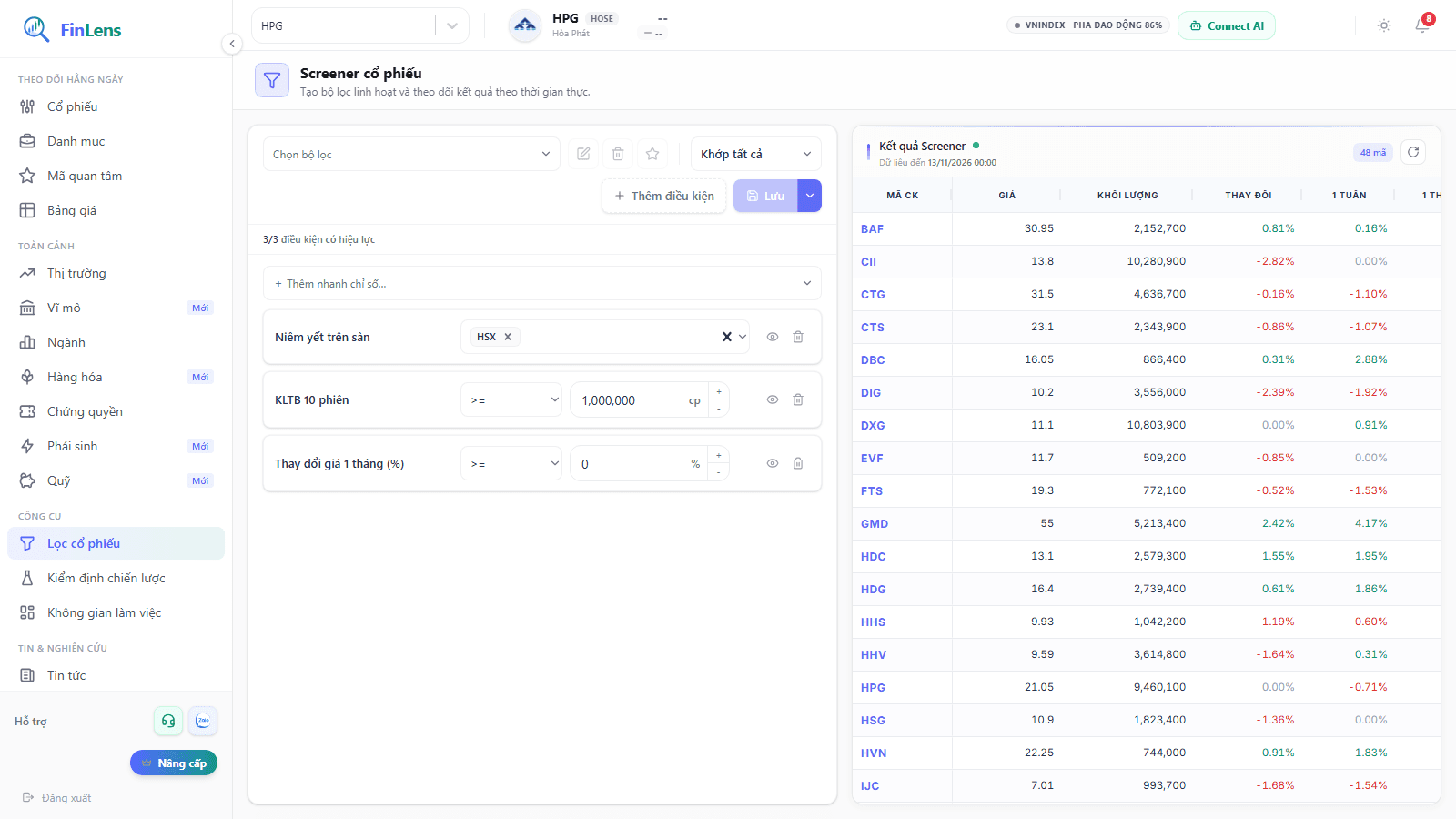
Toàn trang Lọc cổ phiếu với bộ lọc ví dụ, dữ liệu đến phiên 13/11/2026.
Khi nào dùng
- Cuối tuần, lên danh sách theo dõi: tìm mã thanh khoản đủ lớn vừa có tín hiệu kỹ thuật (RSI thoát quá bán, MACD cắt lên đường tín hiệu, giá cắt lên đường trung bình).
- Theo dấu tiền lớn: lọc mã khối ngoại mua ròng, hoặc mã có dòng tiền ròng dương nhiều phiên liên tiếp.
- Thu hẹp một ý tưởng: chỉ xem mã trên một sàn, một lĩnh vực, hoặc mã có tỷ lệ sở hữu tổ chức cao.
- Kiểm tra định kỳ: lưu bộ lọc, đặt làm mặc định, rồi xem kết quả ngay trong bảng Thị trường mà không cần quay lại trang này.
Bảng điều kiện lọc: chọn chỉ số và ngưỡng
Nửa trái của trang là nơi bạn quyết định một mã phải thỏa những gì để được giữ lại.
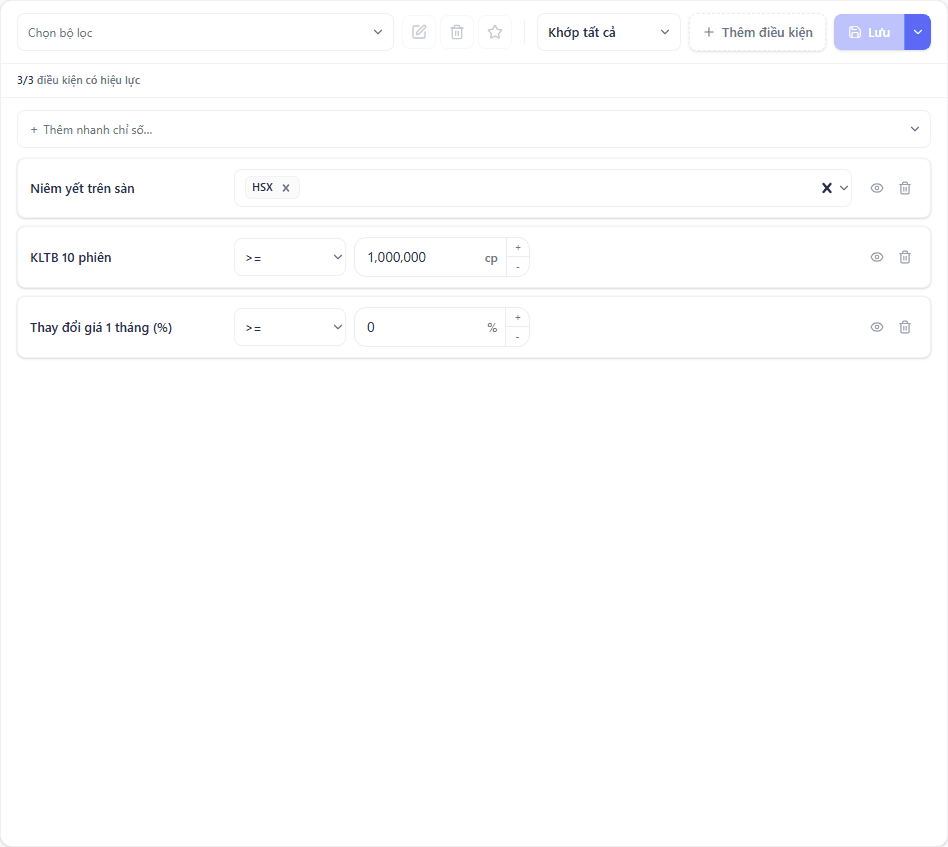
Bảng điều kiện với bộ lọc ví dụ: sàn HSX, KLTB 10 phiên từ 1.000.000 cp, thay đổi giá 1 tháng từ 0%.
Đọc thế nào
- Hàng trên cùng: ô Chọn bộ lọc (bộ lọc đã lưu), ba nút nhỏ Sửa bộ lọc, Xóa bộ lọc, Đặt mặc định (hình ngôi sao), ô Khớp tất cả / Khớp bất kỳ, nút Thêm điều kiện, nút Lưu và mũi tên Tùy chọn lưu bên cạnh.
- Dòng đếm kiểu 3/3 điều kiện có hiệu lực: một điều kiện chưa điền giá trị thì chưa có hiệu lực, thẻ của nó ghi Nhập giá trị để điều kiện có hiệu lực.
- Ô Thêm nhanh chỉ số: gõ vài chữ (ví dụ "RSI", "KLTB") để thêm điều kiện mà không mở hộp chọn.
- Mỗi thẻ điều kiện gồm tên chỉ số, phép so sánh (
>=,<=, Trong khoảng...), ô giá trị kèm đơn vị, nút con mắt Tạm tắt điều kiện và nút thùng rác Xóa điều kiện. - Đơn vị ghi ngay trong ô: cp là cổ phiếu, % là phần trăm, tỷ là tỷ đồng, x1000 là giá theo nghìn đồng (nhập 25 nghĩa là 25.000 đồng).
- Khớp tất cả yêu cầu mã thỏa mọi điều kiện đang bật (phép VÀ). Khớp bất kỳ chỉ cần thỏa một điều kiện (phép HOẶC).
Ứng dụng
- Trước tuần mới, thêm Niêm yết trên sàn, KLTB 10 phiên từ 1.000.000 cp và một điều kiện kỹ thuật bạn quen dùng. Nếu kết quả quá dài, siết ngưỡng thanh khoản trước; nếu rỗng, tạm tắt từng điều kiện bằng nút con mắt để biết điều kiện nào đang loại hết mã.
- Muốn so hai cách lọc, giữ nguyên các điều kiện nền và chỉ bật, tắt điều kiện kỹ thuật. Không cần xóa rồi thêm lại.
Dễ đọc sai
- Nút con mắt chỉ tạm tắt, điều kiện vẫn nằm trong bộ lọc và vẫn được lưu. Muốn bỏ hẳn thì bấm thùng rác.
- Sàn HOSE hiện trong ô chọn là HSX. Đây cùng là Sở Giao dịch Chứng khoán TP.HCM.
- Các điều kiện kỹ thuật (RSI, MACD, MFI, Bollinger, đường trung bình) tính trên nến ngày. Trong phiên, nến hôm nay chưa đóng nên tín hiệu có thể xuất hiện rồi biến mất trước giờ đóng cửa.
Thêm điều kiện lọc: hộp chọn chỉ số
Hộp này mở khi bấm Thêm điều kiện, liệt kê mọi chỉ số có thể dùng làm điều kiện, chia theo nhóm.
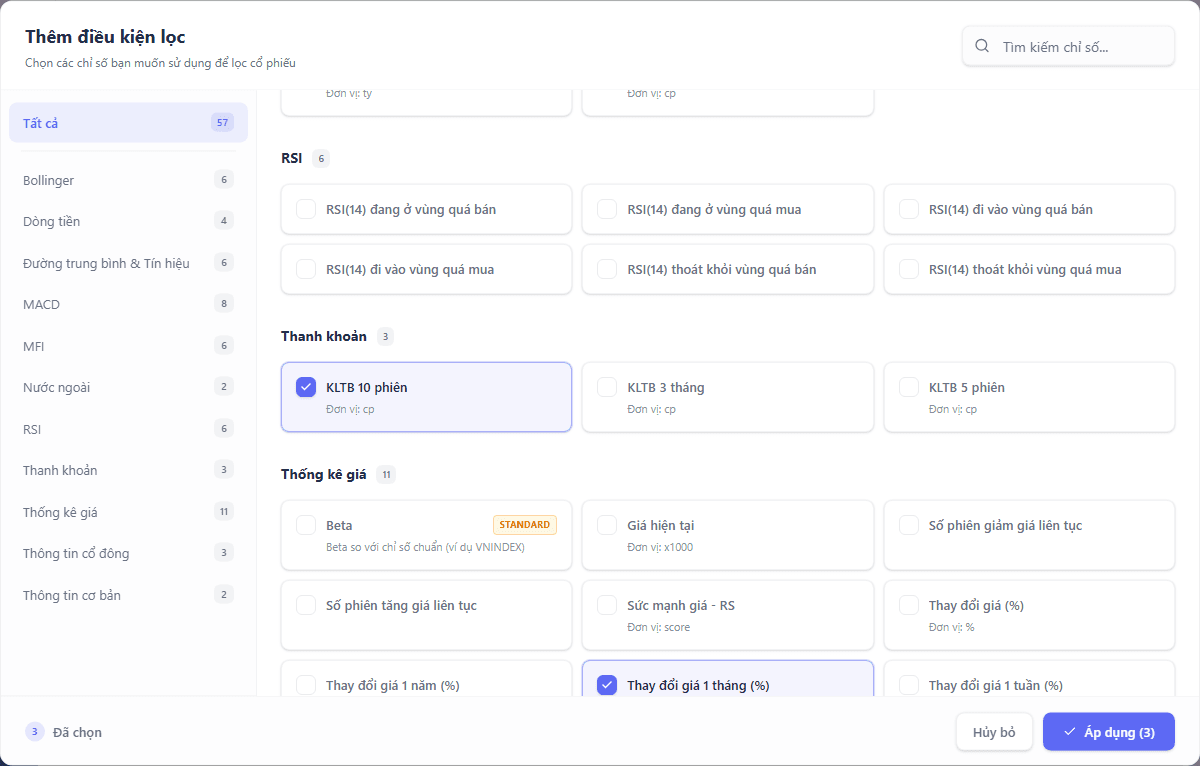
Hộp Thêm điều kiện lọc với ba chỉ số đã chọn, nút Áp dụng (3) ở góc dưới.
Đọc thế nào
- Cột trái là nhóm chỉ số, số bên cạnh là số điều kiện trong nhóm: Bollinger, Dòng tiền, Đường trung bình & Tín hiệu, MACD, MFI, Nước ngoài, RSI, Thanh khoản, Thống kê giá, Thông tin cổ đông, Thông tin cơ bản.
- Mỗi thẻ là một chỉ số, kèm đơn vị (ví dụ Đơn vị: cp). Thẻ có nhãn như STANDARD, PRO cần gói tương ứng; thẻ có ổ khóa là gói hiện tại chưa dùng được.
- Một số chỉ số là sự kiện (ví dụ RSI(14) thoát khỏi vùng quá bán, MACD cắt lên đường tín hiệu): chỉ đúng vào phiên xảy ra sự kiện. Số khác là trạng thái (ví dụ RSI(14) đang ở vùng quá bán): đúng chừng nào trạng thái còn kéo dài.
- Tích nhiều thẻ một lần rồi bấm Áp dụng; ô tìm kiếm góc trên giúp tìm theo tên.
Ứng dụng
- Tìm mã vừa hồi khỏi vùng bán mạnh: chọn RSI(14) thoát khỏi vùng quá bán trong nhóm RSI, ghép với KLTB 10 phiên trong nhóm Thanh khoản.
- Theo dấu khối ngoại: nhóm Nước ngoài có GT Nước ngoài mua ròng (tỷ) và KL Nước ngoài mua ròng; đặt ngưỡng dương để chỉ giữ mã đang được mua ròng.
- Tìm mã đi ngược dòng tiền: nhóm Dòng tiền có Giá giảm dòng tiền ròng tăng và Giá tăng dòng tiền ròng giảm.
Dễ đọc sai
- Điều kiện dạng sự kiện thường cho rất ít mã, nhất là khi ghép nhiều sự kiện bằng Khớp tất cả. Hai sự kiện hiếm khi rơi đúng cùng một phiên.
- Số lượng điều kiện trong mỗi nhóm có thể thay đổi khi hệ thống bổ sung chỉ số, nên đừng dựa vào con số đếm để nhớ vị trí.
Lưu bộ lọc và bộ lọc mặc định
Bộ lọc dựng xong có thể lưu vào tài khoản để mở lại, sửa tiếp, hoặc đưa sang widget Screener nhanh.
Đọc thế nào
- Lưu: ghi các điều kiện hiện tại vào bộ lọc đang chọn ở ô Chọn bộ lọc.
- Tùy chọn lưu → Lưu bộ lọc mới: tạo bộ lọc mới với tên và ghi chú (ví dụ Tăng trưởng + dòng tiền).
- Đặt mặc định (ngôi sao): bộ lọc này sẽ được Screener nhanh ở các bảng khác dùng sẵn.
- Bộ lọc gắn nhãn Hệ thống không sửa, không xóa được; muốn chỉnh thì lưu thành bộ lọc mới.
- Đổi sang bộ lọc khác khi còn thay đổi chưa lưu, app hỏi Bỏ thay đổi chưa lưu? để bạn chọn.
Dễ đọc sai
- Nút Lưu chỉ sáng khi đã chọn một bộ lọc và có thay đổi. Bộ lọc đang dựng từ đầu thì dùng Lưu bộ lọc mới.
- Nếu bộ lọc đã lưu kèm một ngày dữ liệu cố định, thanh trên hiện nhãn Dữ liệu tại... kèm nút bỏ chốt. Khi đó kết quả là của ngày đó, không phải hôm nay.
Kết quả Screener: danh sách mã khớp điều kiện
Bảng bên phải cho biết những mã nào đang thỏa bộ điều kiện, kèm giá và hiệu suất theo nhiều khung thời gian để so nhanh.
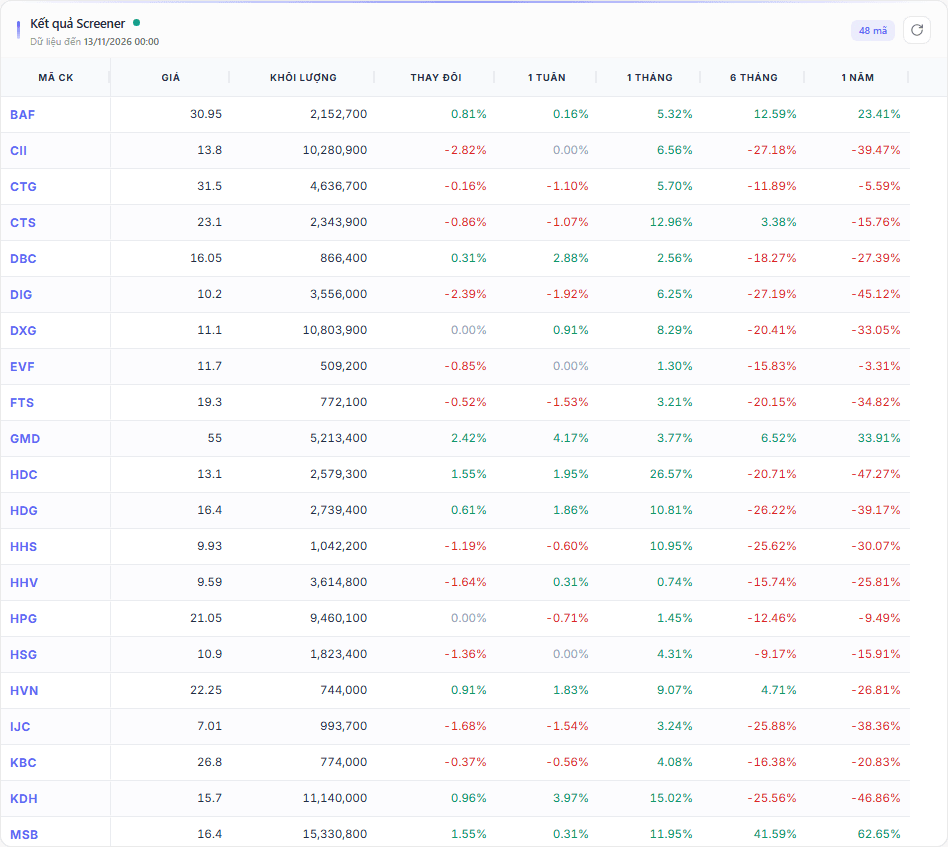
Kết quả Screener của bộ lọc ví dụ, dữ liệu đến 13/11/2026.
Đọc thế nào
- Tiêu đề: chấm xanh cạnh chữ Kết quả Screener cho biết bảng đang tự làm mới; dòng Dữ liệu đến là ngày của số liệu; ô bên phải là số mã khớp (ví dụ 48 mã) và nút Làm mới kết quả.
- Mã CK: bấm vào mã để mở trang Cổ phiếu của mã đó.
- Giá tính theo nghìn đồng. Khối lượng là khối lượng khớp của phiên. Thay đổi là % tăng giảm trong phiên.
- 1 tuần, 1 tháng, 6 tháng, 1 năm là % thay đổi giá qua từng khoảng. Xanh là tăng, đỏ là giảm, xám là đứng giá.
- Bấm tiêu đề cột để sắp xếp.
Ứng dụng
- Sau khi lọc, sắp xếp theo 1 tháng để thấy mã nào dẫn đầu nhịp gần đây, rồi so với cột 1 năm để biết đó là hồi phục ngắn hạn hay xu hướng dài.
- Mở từng mã trong danh sách sang Trading Terminal để xem phiên gần nhất có tiền thật đi kèm hay không.
Dễ đọc sai
- Bảng làm mới định kỳ sau vài phút trong giờ giao dịch, không chạy theo từng lệnh khớp như bảng giá. Ngoài giờ, số liệu là của phiên gần nhất.
- Khi chưa có số liệu, dòng dưới tiêu đề ghi Cập nhật mỗi 60 giây; nhịp tính lại thực tế dài hơn thế. Tin vào dòng Dữ liệu đến hơn.
- Một mã có mặt trong danh sách chỉ có nghĩa là nó thỏa các ngưỡng bạn đặt. Danh sách không xếp hạng mã tốt hay xấu.
Screener nhanh: kết quả bộ lọc ở viền các bảng
Screener nhanh đưa kết quả của một bộ lọc đã lưu vào ngay trong bảng Thị trường hoặc Ngành, để bạn theo dõi danh sách mà không phải mở trang Lọc cổ phiếu.
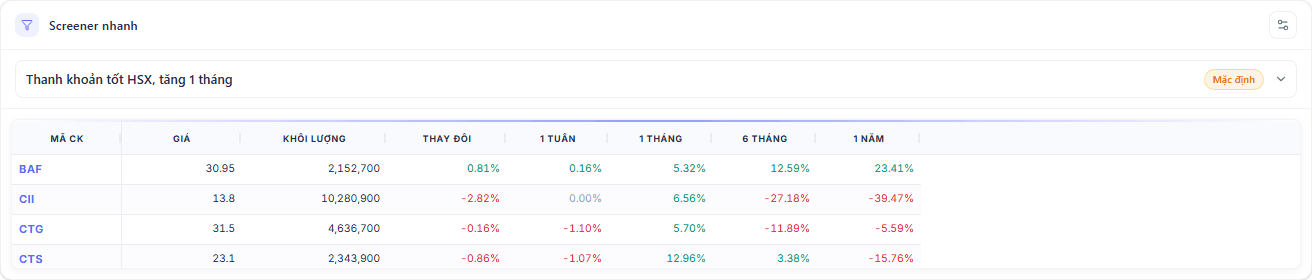
Screener nhanh ở viền dưới workspace Sàng lọc cổ phiếu (Thị trường), dữ liệu đến 13/11/2026. Bộ lọc trong ảnh là bộ lọc mẫu dựng cho tài liệu.
Đọc thế nào
- Tab ở viền bảng ghi Screener; tiêu đề trong widget là Screener nhanh.
- Ô chọn bộ lọc lấy từ các bộ lọc bạn đã lưu. Mở bảng lần đầu, widget tự dùng bộ lọc Mặc định (nếu chưa có thì dùng bộ lọc đầu tiên).
- Các cột giống bảng Kết quả Screener; nút bánh răng góc phải mở trang Lọc cổ phiếu để sửa điều kiện.
Ứng dụng
- Đặt bộ lọc bạn dùng hằng ngày làm mặc định. Mỗi sáng mở workspace có Screener ở viền là thấy danh sách, đối chiếu luôn với độ rộng thị trường và dòng tiền bên cạnh.
- Đổi bộ lọc trong ô chọn của Screener nhanh để xem nhanh một danh sách khác; thao tác này không làm thay đổi bộ lọc đang mở ở trang Lọc cổ phiếu.
Dễ đọc sai
- Chưa lưu bộ lọc nào thì widget trống với dòng Chưa có điều kiện lọc. Hãy lưu một bộ lọc ở trang Lọc cổ phiếu trước.
- Screener nhanh thuộc nhóm widget trả phí; gói chưa đủ bậc sẽ thấy tấm mời nâng cấp thay cho bảng.
Phối hợp
Lên danh sách theo dõi cho tuần mới. Dựng bộ lọc nền (sàn, KLTB 10 phiên, Thay đổi giá 1 tháng (%)), thêm một điều kiện kỹ thuật, lưu thành bộ lọc mới và đặt mặc định. Trong tuần, theo dõi danh sách ở Screener nhanh; mã nào đáng chú ý thì thêm vào Mã quan tâm.
Kiểm tra một điều kiện lọc có đáng tin không. Khi một điều kiện (ví dụ giao cắt đường trung bình) cho ra mã bạn thích, đem đúng logic đó sang Kiểm định chiến lược, chạy thử trên vài mã trong danh sách để xem trong quá khứ tín hiệu đó dẫn tới lãi hay lỗ, và mức sụt giảm phải chịu.
Từ danh sách tới quyết định đọc kỹ. Sắp xếp Kết quả Screener theo cột 1 tháng, mở vài mã đầu bảng sang Trading Terminal để xem nhịp phiên, rồi sang Dòng tiền một mã để biết khối ngoại và tự doanh đang đứng phía nào.
Bài liên quan
Mã quan tâm và bộ lọc
Gom mã từ kết quả lọc vào danh sách theo dõi giá theo thời gian thực.
Sàng lọc cổ phiếu trong bảng Thị trường
Các bảng xếp hạng và bộ lọc dựng sẵn của workspace Sàng lọc cổ phiếu.
Kiểm định chiến lược
Chạy thử một quy tắc vào, thoát lệnh trên dữ liệu quá khứ trước khi dùng thật.
Chỉ báo FinLens trên biểu đồ TradingView
Xem trực quan các chỉ báo dùng trong điều kiện lọc ngay trên biểu đồ.
Câu hỏi thường gặp
Lọc cổ phiếu đang ở vùng quá bán RSI trên FinLens Web thế nào?
Mở Công cụ, chọn Lọc cổ phiếu, bấm Thêm điều kiện rồi vào nhóm RSI. Nhóm này có sáu điều kiện tính trên RSI 14 phiên khung ngày, gồm đang ở vùng quá bán, đi vào vùng quá bán và thoát khỏi vùng quá bán, cùng ba điều kiện tương ứng cho vùng quá mua. Nên ghép thêm một điều kiện thanh khoản như KLTB 10 phiên để loại các mã ít giao dịch. Điều kiện thoát khỏi vùng quá bán thường cho ít mã hơn điều kiện đang ở vùng quá bán, vì nó chỉ bắt đúng phiên chỉ báo vừa vượt ngưỡng.
Khớp tất cả và Khớp bất kỳ khác nhau thế nào?
Khớp tất cả nghĩa là cổ phiếu phải thỏa mọi điều kiện đang bật, tương đương phép VÀ. Khớp bất kỳ nghĩa là chỉ cần thỏa một điều kiện, tương đương phép HOẶC. Thêm điều kiện ở chế độ Khớp tất cả làm danh sách ngắn lại, còn ở chế độ Khớp bất kỳ thì danh sách dài ra. Khi danh sách kết quả rỗng một cách bất thường, kiểm tra ô chọn này trước rồi mới nới ngưỡng từng điều kiện. Ô chọn nằm ngay cạnh nút Thêm điều kiện trên trang Lọc cổ phiếu của FinLens Web.
Kết quả bộ lọc cổ phiếu có cập nhật trong phiên không?
Có, nhưng không theo từng giây. Bảng Kết quả Screener tính trên lát dữ liệu ngày giao dịch gần nhất, trong giờ giao dịch được làm mới định kỳ sau vài phút, ngoài giờ thì giữ nguyên số liệu cuối phiên. Dòng chữ Dữ liệu đến ngay dưới tiêu đề bảng cho biết số liệu đang thuộc ngày nào. Các điều kiện kỹ thuật như RSI, MACD hay giao cắt đường trung bình tính trên nến ngày, nên một mã có thể vào hoặc ra danh sách khi nến hôm nay chưa đóng. Muốn tính lại ngay, bấm nút làm mới ở góc phải bảng kết quả trên FinLens Web.
Vì sao có điều kiện lọc bị khóa hoặc gắn nhãn PRO, STANDARD?
Mỗi điều kiện lọc có một bậc gói tối thiểu, hiện bằng nhãn nhỏ ở góc thẻ điều kiện trong hộp Thêm điều kiện lọc. Điều kiện không có nhãn dùng được với mọi tài khoản. Khi gói tài khoản thấp hơn bậc yêu cầu, thẻ có biểu tượng ổ khóa, không chọn được và rê chuột sẽ thấy dòng Cần gói kèm tên gói. Các nhóm như dòng tiền ròng liên tiếp hay MFI thường ở bậc cao hơn nhóm thống kê giá cơ bản. Danh sách điều kiện và bậc của chúng do FinLens Web quản lý, có thể thay đổi theo thời gian.
Cập nhật lần cuối