
Không gian làm việc FinLens: tự dựng bảng widget riêng
Dựng bảng phân tích của riêng bạn trên FinLens: tạo workspace, thêm cùng một widget nhiều lần với mã khác nhau, đồng bộ hoặc tách ngày, dùng mẫu từ Marketplace.
Trang Không gian làm việc trả lời câu hỏi "tôi muốn một màn hình của riêng mình: trộn widget từ nhiều trang, đặt cạnh nhau cùng một biểu đồ cho nhiều mã, và mở lại vẫn y nguyên". Bạn bắt đầu từ một bảng trống, tự thêm widget, tự sắp xếp.
Mở ở menu bên trái: Công cụ → Không gian làm việc. Trang không có preset; thay vào chỗ ô tìm mã trên thanh tiêu đề là thanh công cụ của workspace.
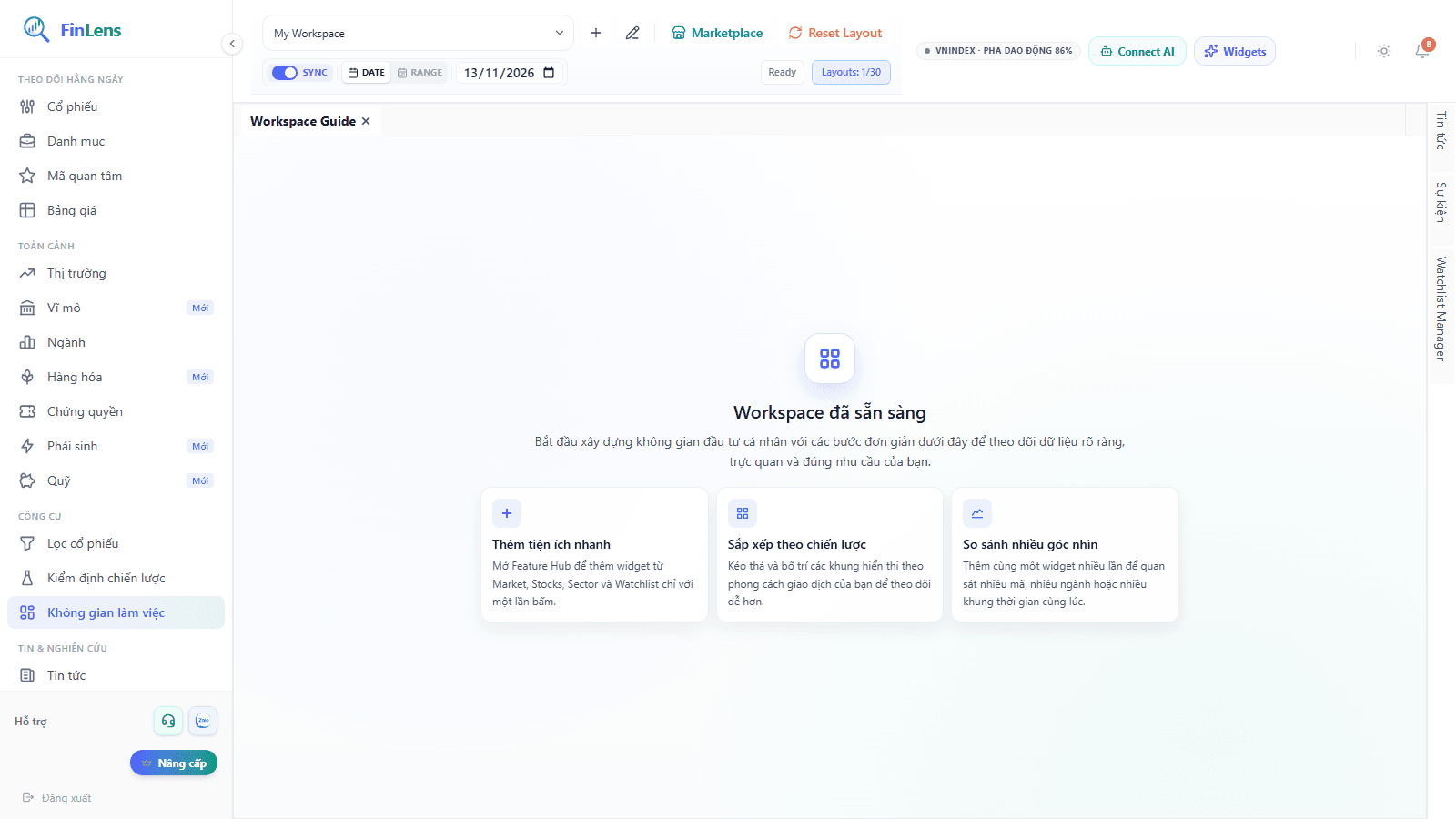
Không gian làm việc lúc mới tạo, ngày 13/11/2026.
Khi nào dùng
- So nhiều mã trên cùng một loại biểu đồ: thêm một widget nhiều lần, mỗi bản một mã.
- Một màn hình cho thói quen hằng ngày: gom các widget bạn hay xem ở trang Thị trường, Cổ phiếu, Mã quan tâm vào một chỗ.
- Đặt hai phiên cạnh nhau: tắt SYNC để mỗi widget giữ một ngày riêng.
- Muốn có bảng đầy đủ ngay: lấy một mẫu từ Marketplace rồi chỉnh.
Thanh công cụ của workspace
Thanh công cụ nằm ở chỗ thanh tiêu đề, điều khiển workspace đang mở.

Thanh công cụ Không gian làm việc, ngày 13/11/2026.
Đọc thế nào
| Thành phần | Ý nghĩa |
|---|---|
| Ô chọn workspace | Chuyển giữa các workspace của bạn. |
| Dấu cộng | Tạo workspace mới (rê chuột hiện Create workspace). |
| Bút chì | Sửa tên, chế độ hiển thị, mô tả, hoặc xoá workspace đang mở (Edit workspace). |
| Marketplace | Kho bố cục công khai để dùng lại. |
| Reset Layout | Đưa workspace đang mở về bố cục ban đầu, chỉ còn tab Workspace Guide. |
| SYNC / DATE / RANGE và ô ngày | Ngày dùng chung cho các widget. Xem mục Đồng bộ thời gian. |
| Ready / Saving... / Saved / Autosave failed | Trạng thái lưu tự động. |
| Layouts: đã dùng/tối đa | Số workspace đã tạo trên số tối đa của gói. |
| Widgets (bên phải) | Thêm widget từ mọi trang khác. |
Dễ đọc sai
- Nhãn và hộp thoại của trang này hiện bằng tiếng Anh (Create, Edit, Delete, Visibility...), khác phần lớn giao diện tiếng Việt.
- Reset Layout ở đây xoá sạch widget bạn đã thêm vào workspace đang mở. Nó không đụng tới workspace khác.
Tạo, sửa và xoá workspace
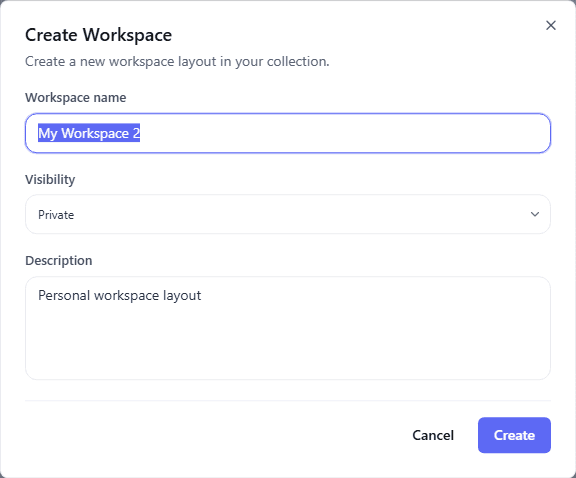
Hộp Create Workspace, ngày 13/11/2026.
Bấm dấu cộng cạnh ô chọn workspace. Hộp Create Workspace mở ra với tên gợi ý.
Đặt Workspace name, chọn Visibility: Private (chỉ bạn thấy) hoặc Public (hiện trong Marketplace cho người khác dùng). Ghi Description nếu muốn.
Bấm Create. Workspace mới mở ra với tab Workspace Guide.
Muốn đổi tên, đổi Visibility hay mô tả, bấm bút chì, sửa rồi bấm Save. Nút Delete ở góc trái hộp đó xoá workspace đang mở.
Dễ đọc sai
- Lần đầu vào trang, nếu chưa có workspace nào, FinLens tự tạo một workspace tên My Workspace.
- Đạt số tối đa ở nhãn Layouts thì nút tạo mới bị khoá và Marketplace không cho dùng thêm mẫu. Xoá bớt một workspace để tạo tiếp.
- Đặt Public nghĩa là người khác thấy và sao được bố cục của bạn (tên, mô tả, cách sắp widget). Đừng ghi thông tin riêng vào tên hay mô tả.
Workspace Guide: màn hình chào
Workspace Guide là widget nằm sẵn trong mọi workspace mới, tóm tắt ba việc làm được ở đây.
Đọc thế nào
- Thêm tiện ích nhanh: mở nút Widgets (trong hướng dẫn gọi là Feature Hub) để thêm widget từ các trang Thị trường, Cổ phiếu, Ngành, Mã quan tâm.
- Sắp xếp theo chiến lược: kéo thả các khung theo cách bạn giao dịch.
- So sánh nhiều góc nhìn: thêm cùng một widget nhiều lần để xem nhiều mã, nhiều ngành hoặc nhiều khung thời gian.
Ứng dụng
- Khi đã thêm widget của mình, đóng tab Workspace Guide bằng dấu × cho rộng chỗ. Muốn xem lại thì thêm nó từ nút Widgets.
Thêm widget và đặt nhiều bản cạnh nhau
Nút Widgets ở đây liệt kê widget của gần như mọi trang khác. Mỗi lần bấm một thẻ là thêm một bản mới, kể cả khi widget đó đã có trên bảng.
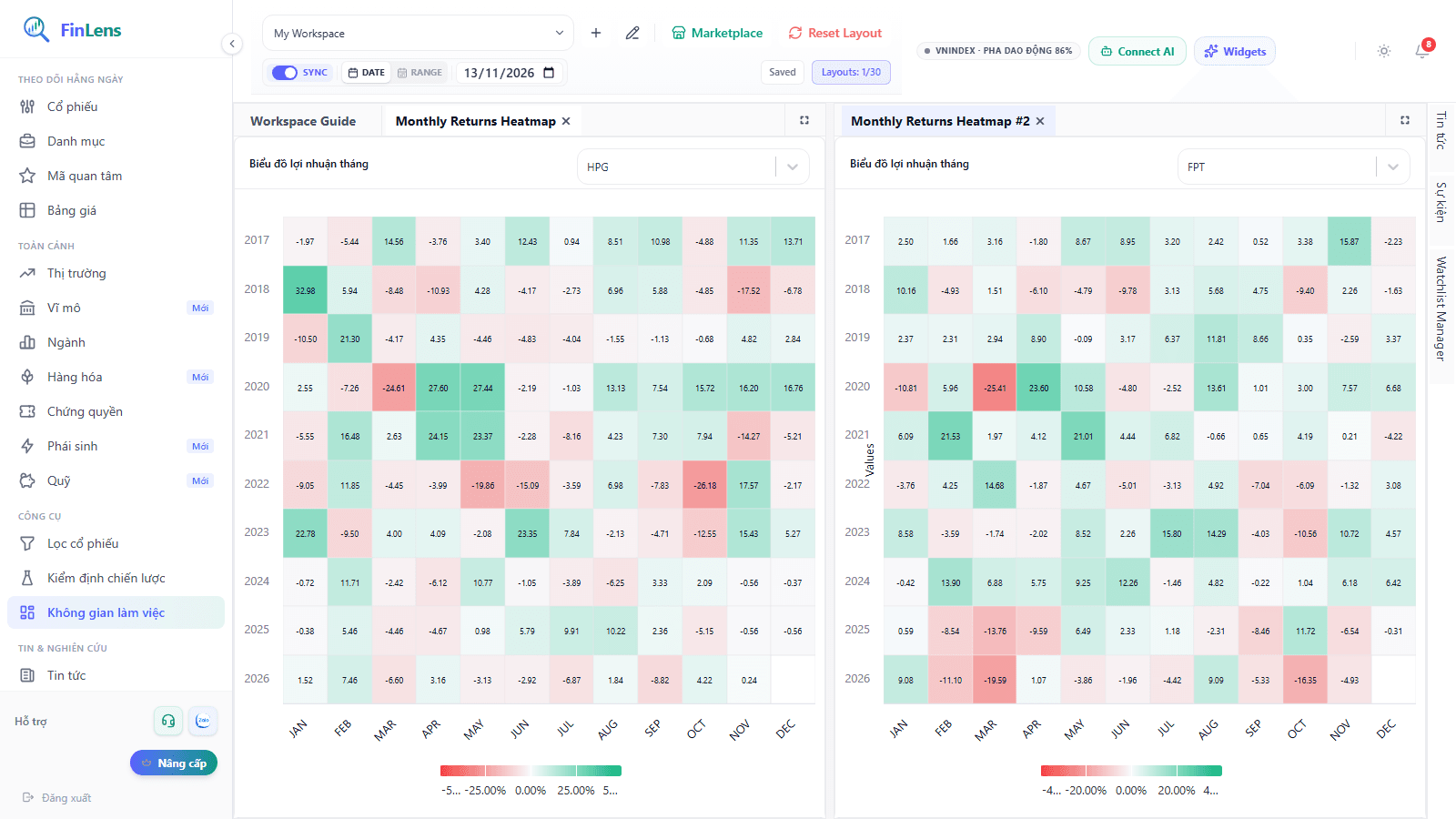
Hai bản Monthly Returns Heatmap, HPG bên trái và FPT bên phải, ngày 13/11/2026.
Bấm Widgets, tìm widget theo tên, bấm vào thẻ. Thẻ ghi Đã thêm N lần nếu widget đã có trên bảng.
Bản thứ hai trở đi có đuôi #2, #3 trong tên tab.
Kéo tên tab tới mép phải (hoặc mép dưới) của khung để tách thành ô riêng. Thao tác kéo thả giống các trang khác, xem bài thao tác cơ bản.
Ở mỗi widget, chọn mã (hoặc ngành, danh sách mã quan tâm) trong ô chọn ở góc phải tiêu đề của chính widget đó.
Đọc thế nào
- Mỗi widget giữ cấu hình riêng: mã cổ phiếu, ngành, danh sách mã quan tâm, kỳ báo cáo, ngày (khi tắt SYNC). Mọi thứ được lưu cùng bố cục.
- Không có ô tìm mã chung cho cả trang. Widget cổ phiếu mới thêm mặc định là HPG.
- Widget danh sách (Bảng nhiệt hiệu suất, RS Watchlist...) có ô chọn danh sách riêng, nên hai bản có thể đọc hai danh sách khác nhau. Danh sách được tạo ở trang Mã quan tâm.
Ứng dụng
- Theo dõi ba mã ngân hàng: thêm ba bản cùng một widget dòng tiền, mỗi bản một mã, xếp thành ba cột.
- So mùa vụ của hai mã như trong ảnh: HPG và FPT trên cùng một kiểu heatmap lợi nhuận theo tháng, thấy ngay tháng nào mỗi mã hay tăng, hay giảm.
Dễ đọc sai
- Bậc gói của từng widget vẫn áp dụng như ở trang gốc. Widget vượt gói hiện tấm mời nâng cấp thay cho nội dung.
- Thêm quá nhiều widget nặng (biểu đồ nến, sổ lệnh, bảng lớn) vào một workspace làm trang tải chậm. Nên chia ra vài workspace theo mục đích.
Trading View: biểu đồ nến với mã riêng
Trading View trong Không gian làm việc là biểu đồ nến đầy đủ, mỗi bản giữ một mã riêng. Mọi widget Trading View của các trang khác được gom thành một thẻ duy nhất tên Trading View trong Thư viện Widget.
Đọc thế nào
- Bản mới thêm mở VNINDEX. Đổi mã ngay trong biểu đồ (ô mã ở góc trái thanh công cụ của biểu đồ), tên tab tự đổi thành TV: mã, ví dụ TV: FPT.
- Khung thời gian, chỉ báo, hình vẽ dùng như trên trang Cổ phiếu. Chỉ báo riêng của FinLens xem ở Chỉ báo FinLens trên biểu đồ TradingView.
Ứng dụng
- Đặt bốn bản Trading View thành lưới 2 × 2, mỗi bản một mã đầu ngành, để nhìn nhanh cả nhóm trong một màn hình.
Dễ đọc sai
- Mỗi bản Trading View độc lập. Đổi mã ở bản này không đổi bản kia, và cũng không đổi theo công tắc SYNC.
Đồng bộ thời gian: SYNC và LOCAL trong workspace
Cụm SYNC, DATE, RANGE và ô ngày trên thanh công cụ hoạt động như trên các trang khác, nhưng chỉ áp cho thời gian, không áp cho mã.
Đọc thế nào
- SYNC bật: widget theo ngày đọc ngày (DATE) hoặc khoảng ngày (RANGE) trên thanh công cụ.
- SYNC tắt (LOCAL): ô ngày trên thanh công cụ mờ đi, mỗi widget hiện ô chọn ngày riêng. Lúc vừa tắt, mỗi widget nhận ngày đang đồng bộ làm điểm xuất phát.
- Mã cổ phiếu luôn là của từng widget, bật hay tắt SYNC đều không đổi.
Ứng dụng
- Đặt hai bản cùng một widget dòng tiền trong phiên cho cùng một mã, tắt SYNC, chọn hôm nay cho bản trái và phiên tuần trước cho bản phải để so nhịp tiền vào.
Dễ đọc sai
- Widget trong phiên chỉ chạy thời gian thực với phiên gần nhất. Chọn ngày cũ thì chúng hiện dữ liệu đã chốt.
Marketplace: dùng lại bố cục người khác chia sẻ
Nút Marketplace mở hộp Workspace Marketplace liệt kê các bố cục đang để Public.
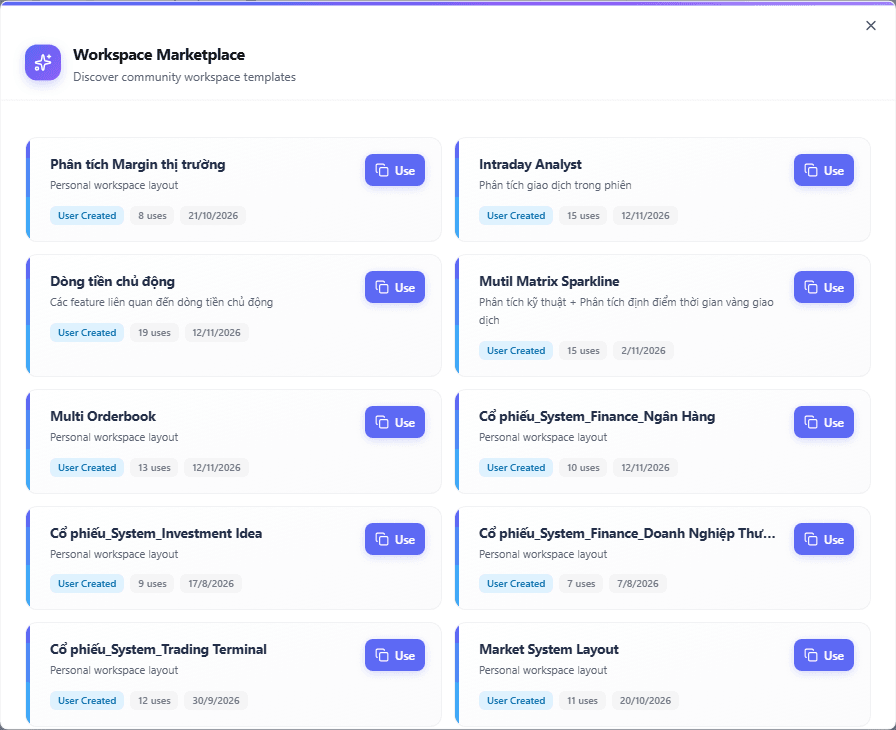
Workspace Marketplace, ngày 13/11/2026.
Đọc thế nào
- Mỗi thẻ: tên, mô tả, nhãn nguồn (User Created là của người dùng, System Recommended là mẫu FinLens đề xuất), số lần đã được dùng (uses) và ngày cập nhật.
- Bấm Use để sao bố cục thành một workspace mới của bạn và mở nó ngay.
Ứng dụng
- Muốn một bảng theo dõi giao dịch trong phiên mà không tự dựng: dùng một mẫu kiểu Intraday Analyst, rồi đổi mã trong từng widget sang các mã bạn quan tâm.
Dễ đọc sai
- Bản sao là bản của bạn. Người tạo mẫu sửa bản gốc sau đó thì bản của bạn không đổi theo.
- Mẫu có thể chứa widget vượt gói của bạn, các ô đó hiện tấm mời nâng cấp.
- Mỗi lần Use tạo một workspace mới và tính vào số tối đa của gói.
Viền phải: Tin tức, Sự kiện, Watchlist Manager
Mép phải của mọi workspace có ba tab viền đóng sẵn: Tin tức (dòng tin thị trường, xem bài Tin tức), Sự kiện (lịch sự kiện doanh nghiệp) và Watchlist Manager (quản lý danh sách mã, xem Watchlist Manager). Bấm nhãn dọc để mở, bấm lại để đóng; vùng giữa vẫn là chỗ trống cho bạn tự dựng.
Phối hợp
Bảng so sánh một nhóm mã
- Tạo workspace mới, đặt tên theo nhóm (ví dụ "Ngân hàng").
- Thêm một widget dòng tiền hoặc Trading View nhiều lần, mỗi bản một mã, kéo thành lưới.
- Giữ SYNC bật để cả nhóm cùng một ngày; muốn so phiên thì tắt SYNC.
Một màn hình cho đầu phiên
- Lấy một mẫu gần ý từ Marketplace bằng Use.
- Thêm widget độ rộng và dòng tiền từ trang Thị trường, thêm Bảng nhiệt hiệu suất cho danh sách mã quan tâm.
- Đóng các widget không dùng, đổi tên tab cho dễ nhớ (nhấp đúp vào tên).
Thử nghiệm không sợ hỏng
- Tạo một workspace riêng để thử.
- Kéo thả, chia ô thoải mái; hỏng thì Reset Layout hoặc xoá workspace đó, các workspace khác không bị ảnh hưởng.
Bài liên quan
Thao tác cơ bản trên Dashboard
Kéo thả, chia ô, phóng to, nút Widgets, SYNC và RANGE.
Mã quan tâm
Tạo danh sách mã để dùng trong các widget danh sách.
Terminal và sổ lệnh
Các widget giao dịch trong phiên hay được đặt vào workspace.
Chỉ báo FinLens trên TradingView
Chỉ báo riêng dùng được trong mọi biểu đồ Trading View.
Câu hỏi thường gặp
Làm sao đặt biểu đồ của hai mã cổ phiếu cạnh nhau để so sánh trên FinLens?
Vào Công cụ, chọn Không gian làm việc, bấm Widgets và thêm cùng một widget hai lần; bản thứ hai có đuôi #2 trong tên tab. Kéo tab #2 tới mép phải của khung để tách thành hai ô đứng cạnh nhau. Mỗi widget có ô chọn mã riêng ở góc phải tiêu đề, đổi một bên sang FPT thì bên kia vẫn giữ HPG. Trên các trang dựng sẵn như Cổ phiếu thì không làm được như vậy, vì ở đó mọi widget cùng đọc một mã từ thanh tiêu đề.
Workspace có tự lưu không, và tạo được bao nhiêu workspace?
Có. Mỗi lần kéo thả, thêm, đóng widget hay đổi mã trong một widget, bố cục được lưu tự động sau một nhịp ngắn; nhãn trạng thái trên thanh công cụ đổi từ Ready sang Saving... rồi Saved. Nếu nhãn báo Autosave failed, thay đổi gần nhất chưa được lưu, hãy kiểm tra mạng. Số workspace tối đa tuỳ gói tài khoản và hiện ở nhãn Layouts dạng đã dùng trên tối đa. Đạt trần thì nút tạo mới bị khoá cho tới khi xoá bớt một workspace.
Marketplace trong Không gian làm việc là gì?
Marketplace là kho bố cục mà người dùng khác để chế độ Public, mỗi thẻ có tên, mô tả, số lần đã được dùng và ngày cập nhật. Bấm Use để sao một bố cục về thành một workspace mới của bạn, sau đó sửa thoải mái mà không ảnh hưởng bản gốc. Bản sao tính vào số workspace tối đa của gói. Cách nhanh nhất để có một bảng đầy đủ là bắt đầu từ một mẫu gần ý mình rồi thêm bớt widget.
Khi nào nên dùng Không gian làm việc thay cho trang dựng sẵn?
Trang dựng sẵn hợp khi bạn đi theo một câu hỏi có sẵn, ví dụ soi một mã trong phiên hay đọc sức khỏe thị trường. Không gian làm việc hợp khi cần trộn widget từ nhiều trang trên cùng một màn hình, hoặc đặt nhiều bản của cùng một widget với mã, ngành hay danh sách khác nhau. Một nhà đầu tư theo dõi ba mã ngân hàng có thể dựng một workspace gồm ba biểu đồ dòng tiền, mỗi biểu đồ một mã, xem cùng lúc. Bố cục đó được lưu riêng, không ảnh hưởng các trang dựng sẵn.
Cập nhật lần cuối