
Sự kiện, VNINDEX loại mã, phát lại và tự lưu biểu đồ
Các nút riêng trên biểu đồ FinLens: chấm sự kiện trên nến và ý nghĩa từng dấu, VNINDEX loại mã, phát lại kèm giao dịch giả lập, và tự lưu bố cục.
Ngoài chỉ báo, FinLens thêm bốn nút vào thanh công cụ trên cùng của biểu đồ. Trang này nói mỗi nút làm được gì, các dấu trên biểu đồ nghĩa là gì, và biểu đồ tự lưu những gì.
| Nút | Nằm đâu | Mở ra gì |
|---|---|---|
| Sự kiện (biểu tượng lịch) | Cụm bên trái | Bật, tắt 7 lớp chấm sự kiện trên nến |
| Tools (biểu tượng cờ-lê) | Cụm bên trái | Công cụ riêng của FinLens |
| Phát lại (biểu tượng nút phát) | Cụm bên trái | Tua về quá khứ và tập giao dịch giả lập |
| Trợ giúp | Tách riêng bên phải | Mở trang tài liệu này ở tab mới |
Bấm ra ngoài hoặc nhấn Escape để đóng menu của hai nút Sự kiện và Tools.
Không thấy các nút này?
Biểu đồ FinLens chạy ở nhiều nơi với mức giao diện khác nhau. Khi được nhúng trong một panel hẹp, thanh công cụ trên cùng có thể bị ẩn, và khi đó các nút cùng biến mất. Mở biểu đồ ở chế độ đầy đủ trên FinLens Web để dùng chúng.
Các dấu trên biểu đồ nghĩa là gì?
Biểu đồ có hai loại dấu tròn. Chấm sự kiện nằm cạnh nến và bật, tắt được bằng nút Sự kiện. Dấu ở sát trục thời gian thì luôn hiện.
| Dấu | Nằm ở đâu | Nghĩa là |
|---|---|---|
M | Cạnh nến | Báo cáo phân tích có đánh giá tích cực |
G | Cạnh nến | Báo cáo phân tích có đánh giá trung lập |
T | Cạnh nến | Báo cáo phân tích ở mức theo dõi |
• | Cạnh nến | Báo cáo phân tích loại khác |
$ | Cạnh nến | Ngày giao dịch không hưởng quyền của cổ tức tiền |
% | Cạnh nến | Ngày giao dịch không hưởng quyền của cổ tức cổ phiếu |
F | Sát trục thời gian | Báo cáo tài chính quý, kèm doanh thu và lợi nhuận so với cùng kỳ |
D | Sát trục thời gian | Cổ tức bằng tiền |
S | Sát trục thời gian | Cổ tức bằng cổ phiếu |
Rê chuột hoặc bấm vào dấu để đọc nội dung. Ví dụ bấm dấu F cuối cùng của HPG sẽ thấy dòng
BCTC quý 3/2026 cùng doanh thu, lợi nhuận và mức tăng so với quý 3/2025.
Sự kiện — chấm đánh dấu trên nến
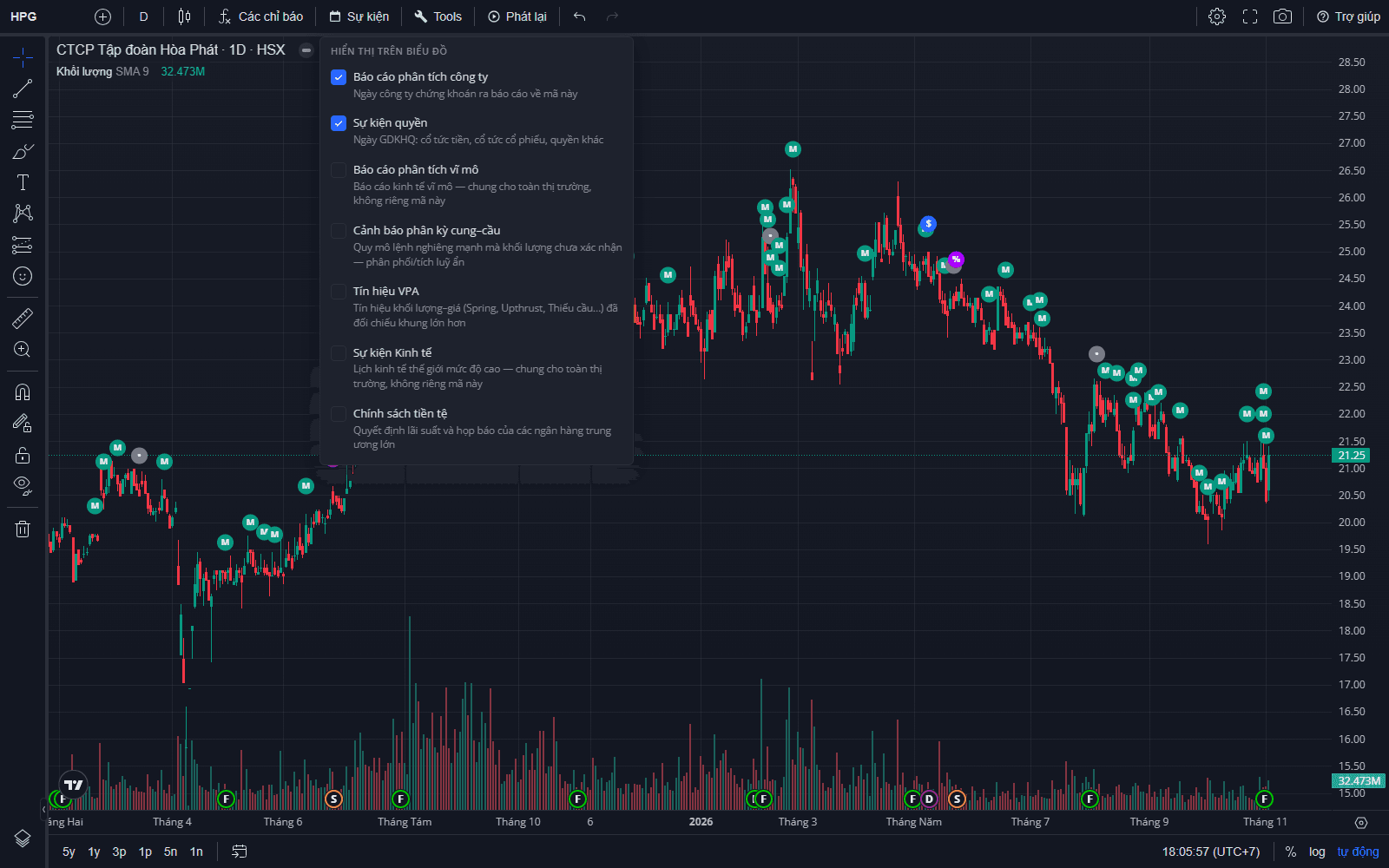
Bấm nút Sự kiện để mở menu Hiển thị trên biểu đồ với bảy lớp bật, tắt độc lập. Tick một ô là biểu đồ nạp lại chấm ngay. Menu không đóng nên tick được nhiều lớp liên tiếp.
| Lớp sự kiện | Nội dung | Mặc định |
|---|---|---|
| Báo cáo phân tích công ty | Ngày công ty chứng khoán ra báo cáo về mã này | Bật |
| Sự kiện quyền | Ngày giao dịch không hưởng quyền: cổ tức tiền, cổ tức cổ phiếu, quyền khác | Bật |
| Báo cáo phân tích vĩ mô | Báo cáo kinh tế vĩ mô, chung cho toàn thị trường | Tắt |
| Cảnh báo phân kỳ cung–cầu | Quy mô lệnh nghiêng mạnh mà khối lượng chưa xác nhận | Tắt |
| Tín hiệu VPA | Tín hiệu khối lượng và giá như Spring, Upthrust, Thiếu cầu | Tắt |
| Sự kiện Kinh tế | Lịch kinh tế thế giới mức độ cao, chung cho toàn thị trường | Tắt |
| Chính sách tiền tệ | Quyết định lãi suất và họp báo của các ngân hàng trung ương lớn | Tắt |
Nên bật lớp sự kiện nào?
Hai lớp bật sẵn gắn với đúng mã đang xem nên đủ dùng hằng ngày. Năm lớp tắt sẵn gây nhiễu nếu bật suốt, nên chỉ bật khi có câu hỏi cụ thể:
- Báo cáo vĩ mô, Sự kiện Kinh tế, Chính sách tiền tệ không gắn với mã nào, nên chấm hiện y hệt trên biểu đồ của mọi cổ phiếu. Bật lên khi muốn biết một cú biến động của cả thị trường có trùng ngày có tin lớn không. Chính sách tiền tệ thưa hơn hai lớp kia, nên dễ đọc nhất.
- Cảnh báo phân kỳ cung–cầu là tín hiệu được tính ra, không phải sự kiện có thật, và khá dày ở một số mã. Bật lên khi đang xem kỹ một mã, rồi đọc cùng Cung cầu đặt lệnh.
Tín hiệu VPA hiện chưa có dữ liệu
Tính đến tháng 11/2026, lớp Tín hiệu VPA đang tắt nguồn ở phía máy chủ. Bật ô này lên vẫn sẽ không thấy chấm nào, và đó không phải lỗi hiển thị.
Bấm vào chấm thì hiện gì?
Bấm vào chấm sẽ mở hộp thoại giữa màn hình, tiêu đề dạng Báo cáo phân tích công ty — HPG. Phần tóm
tắt hiện ngay và không cần đăng nhập.
Tuỳ loại sự kiện, hộp thoại còn có huy hiệu đánh giá (Tích cực, Trung lập, Theo dõi, Khác), ngày
báo cáo hoặc ngày giao dịch không hưởng quyền, giá mục tiêu tính bằng đồng, và với báo cáo phân tích
công ty là toàn văn báo cáo. Riêng toàn văn cần đăng nhập. Nếu chưa, hộp thoại hiện tóm tắt kèm dòng
Cần đăng nhập để xem nội dung báo cáo.
Hộp thoại tự đóng khi bạn đổi sang mã khác, để bạn không đọc nhầm thông tin của mã cũ. Đổi khung thời gian thì hộp thoại vẫn giữ nguyên.
VNINDEX loại bỏ ảnh hưởng cổ phiếu
Công cụ này vẽ lại VNINDEX như thể các mã bạn chọn không tồn tại trong rổ chỉ số, để trả lời câu hỏi: thị trường không có mã đó thì tự đi đâu? Công cụ hữu ích vào những phiên vài mã vốn hoá lớn kéo chỉ số đi ngược với phần còn lại, ví dụ VNINDEX xanh trong khi đa số cổ phiếu giảm.
Dùng công cụ VNINDEX loại mã thế nào?
Mở công cụ
Bấm Tools trên thanh công cụ, chọn VNINDEX loại bỏ ảnh hưởng cổ phiếu. Hộp thoại mở ra đã gợi ý sẵn nhóm mã sôi động nhất phiên.
Chọn mã muốn loại
Gõ vào ô tìm, ví dụ HPG. Kết quả chỉ gồm cổ phiếu. Bấm vào dòng kết quả để thêm; mỗi mã đã chọn thành
một chip có nút × để bỏ ra.
Chỉ chọn được mã từ danh sách kết quả, không gõ tự do. Một mã gõ sai sẽ đóng góp 0 vào chỉ số, nên biểu đồ vẽ ra đường trùng khít VNINDEX mà không báo lỗi gì.
Áp dụng
Bấm Áp dụng (N) với N là số mã đã chọn. Biểu đồ chuyển sang chuỗi chỉ số đã loại trừ. Bấm Huỷ,
bấm ra ngoài hoặc nhấn Escape để thoát mà không đổi gì.
Công cụ VNINDEX loại mã có giới hạn gì?
- Chỉ áp dụng cho VNINDEX. Các chỉ số khác chưa được tính.
- Khung thời gian bị ép về Ngày, bất kể biểu đồ đang ở khung nào lúc bấm Áp dụng.
- Dữ liệu từ năm 2023 trở đi, và giá mở, cao, thấp là nến xấp xỉ, chỉ giá đóng cửa được tính đầy đủ. Đừng đọc bóng nến của chỉ số loại trừ như nến thật.
- Tối đa khoảng 10 mã. Khi gần chạm trần, hộp thoại báo
Sắp đạt giới hạn số mã., và khi hết chỗ các mã mới bị khoá chọn. - Loại quá nửa vốn hoá thị trường thì kết quả hết ý nghĩa, vì bạn không còn đang xem một biến thể của VNINDEX nữa.
Phát lại biểu đồ và giao dịch giả lập
Nút Phát lại tua biểu đồ về một phiên trong quá khứ, che hết các nến sau đó rồi cho nến chạy lại từng phiên. Bạn thấy đúng những gì người giao dịch lúc đó thấy, và có thể tập đặt lệnh mua bán giả lập mà không biết trước kết quả.
Đây là lệnh giả lập, không phải lệnh thật
Nút Mua và Bán ở đây không gửi lệnh tới công ty chứng khoán nào và không dùng tiền thật. Kết quả tập luyện trên quá khứ cũng không đảm bảo kết quả khi giao dịch thật.
Phát lại một đoạn biểu đồ thế nào?
Bật chế độ phát lại
Bấm Phát lại trên thanh công cụ. Góc phải hiện thanh điều khiển, góc trái hiện bảng Hiệu suất.
Chọn mốc bắt đầu
Bấm chuột phải vào một nến rồi chọn Phát lại từ nến này, hoặc bấm chuột trái vào nến đó. Các nến sau mốc đó biến mất khỏi biểu đồ.
Cho nến chạy
Dùng các nút Phát, Tiến một nến, Lùi một nến, và chọn tốc độ từ 0.1s đến 3s mỗi nến. Gõ ngày
vào ô dd/mm/yyyy rồi nhấn Enter để nhảy tới ngày đó. Lùi nến phải nạp lại lịch sử nên biểu đồ tối đi một
nhịp, đó không phải lỗi.
Thoát
Bấm dấu × trên thanh điều khiển, hoặc bấm lại nút Phát lại. Trang tải lại để về biểu đồ hiện tại.
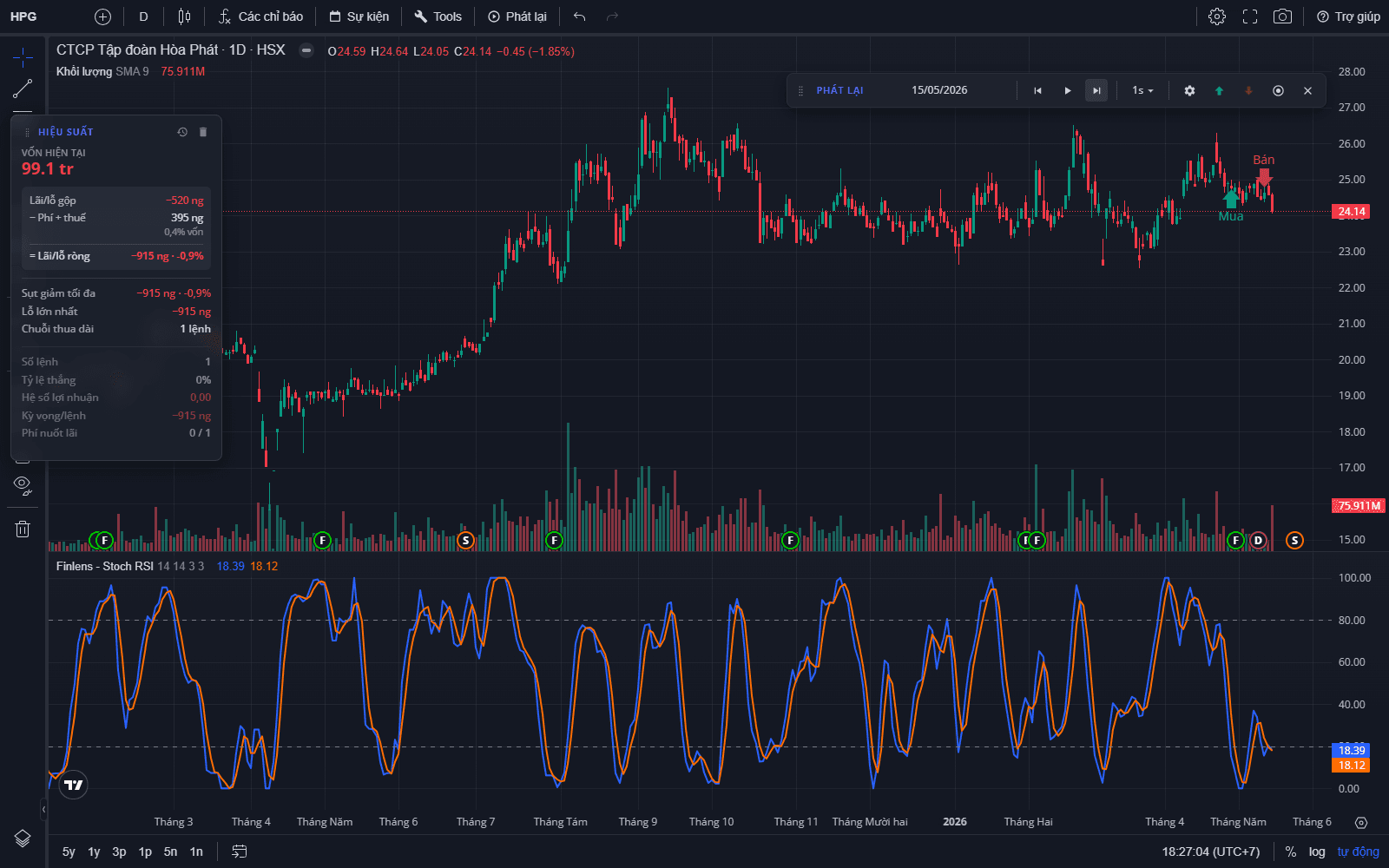
Chỉ báo đang bật cũng dừng ở cùng ngày với nến, như Stoch RSI trong ảnh. Mũi tên trên nến đánh dấu lệnh giả lập. Số trong bảng là một vòng mua bán thử để minh hoạ.
Giao dịch giả lập tính thế nào?
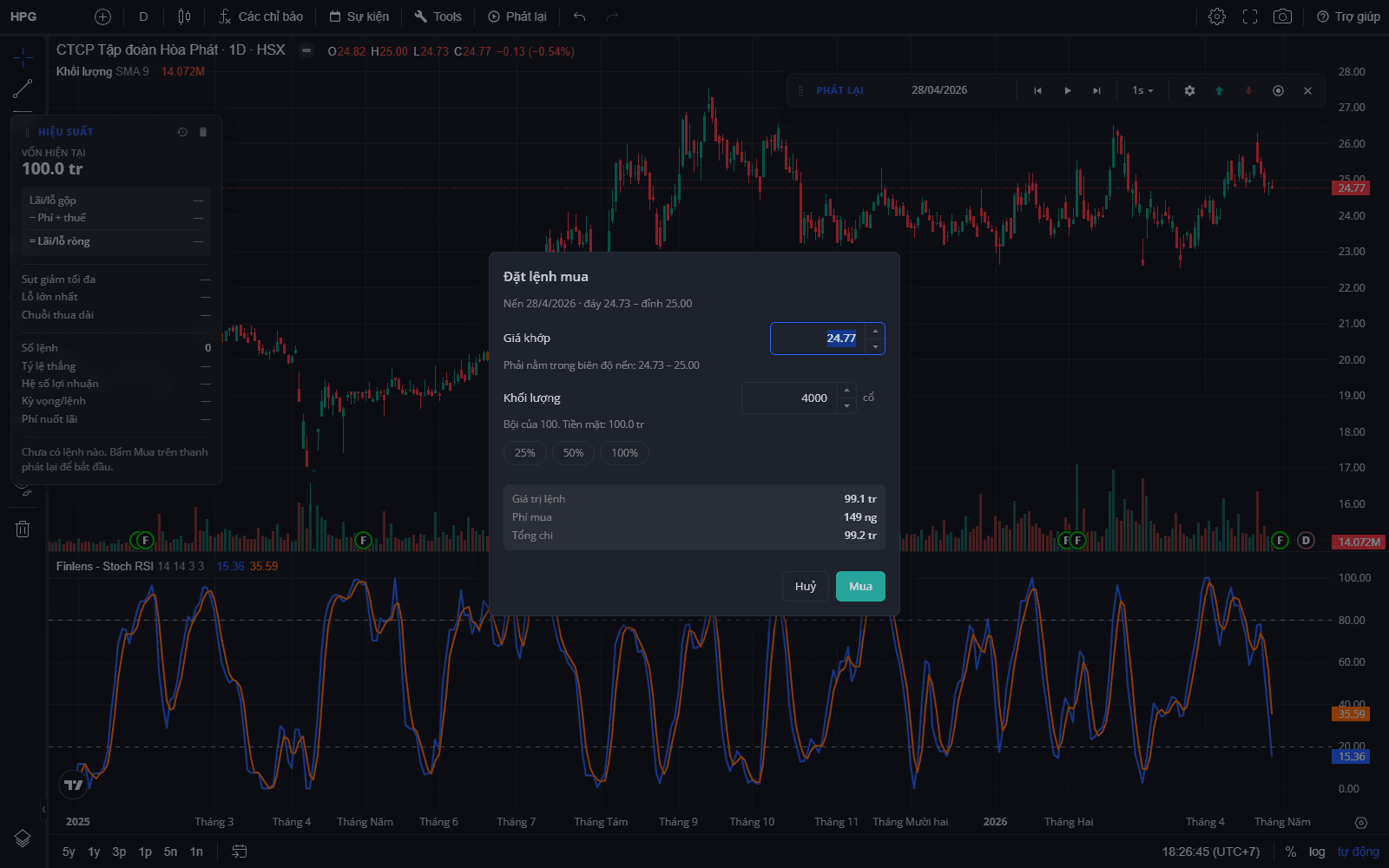
Bấm nút mũi tên lên để Mua, mũi tên xuống để Bán. Hộp thoại đặt lệnh hiện giá khớp, khối lượng, phí và tổng tiền.
| Luật | Mặc định | Vì sao |
|---|---|---|
| Giá khớp | Phải nằm trong biên độ của nến đang đứng | Không khớp được ở giá phiên đó không có |
| Khối lượng | Bội của 100 cổ | Lô chẵn HOSE |
| Chu kỳ thanh toán | T+2, đếm theo số nến | Mua xong phải chờ mới bán được, nút Bán ghi còn bao nhiêu nến |
| Phí mua, phí bán | 0,15% mỗi chiều | Một vòng mua bán luôn tốn phí kể cả khi hoà vốn |
| Thuế bán | 0,1% trên giá trị bán | Thu bất kể lãi hay lỗ |
| Vốn khởi điểm | 100 triệu đồng | Có thể đổi |
Bấm nút bánh răng trên thanh điều khiển để mở Cài đặt giao dịch giả lập và đổi các mức này cho khớp công ty chứng khoán của bạn. Đổi phí hay thuế sẽ tính lại lãi lỗ của toàn bộ lệnh đã đặt.
Đọc bảng Hiệu suất thế nào?
Bảng Hiệu suất cập nhật sau mỗi lệnh. Một vòng là từ lúc mua tới lúc bán hết phần đó; vị thế đang mở chưa được tính vào các chỉ số của vòng đã đóng.
| Dòng | Nghĩa là |
|---|---|
| Lãi/lỗ gộp | Chênh giá thuần, chưa trừ phí và thuế |
| Phí + thuế | Phí mua, phí bán và thuế của các vòng đã đóng |
| Lãi/lỗ ròng | Tiền thật vào hay ra sau khi trừ phí và thuế |
| Sụt giảm tối đa | Mức giảm vốn lớn nhất, tính trên vốn đã chốt |
| Lỗ lớn nhất | Vòng lỗ nặng nhất |
| Chuỗi thua dài | Số vòng thua liên tiếp dài nhất |
| Số lệnh | Số vòng mua bán đã đóng |
| Tỷ lệ thắng | Phần trăm vòng có lãi. Thắng nhiều chưa chắc kiếm được tiền, nên đọc kèm hệ số lợi nhuận |
| Hệ số lợi nhuận | Một đồng lỗ đổi lấy bao nhiêu đồng lãi. Dưới 1 là đang lỗ |
| Kỳ vọng/lệnh | Trung bình mỗi vòng được hay mất bao nhiêu |
| Phí nuốt lãi | Số vòng đúng hướng mà vẫn mất tiền vì phí và thuế |
Vài lệnh chưa nói lên điều gì, nên hãy đọc các chỉ số này sau khoảng vài chục vòng. Biểu tượng đồng hồ trên bảng mở Lịch sử đặt lệnh, biểu tượng thùng rác xoá toàn bộ lệnh giả lập.
Khi đã đăng nhập, lệnh giả lập được lưu riêng theo từng mã cùng bố cục biểu đồ. Khi chưa đăng nhập, chúng mất khi tải lại trang hoặc thoát phát lại.
Tự lưu bố cục biểu đồ
Biểu đồ FinLens tự lưu những gì bạn dựng lên nó: chỉ báo đã thêm, nét vẽ, cài đặt hiển thị. Không có nút bấm, không phải đặt tên, khác với chức năng Lưu/Mở sẵn có của TradingView.
Bố cục được lưu riêng cho từng cặp mã và khung thời gian. HPG khung Ngày và HPG khung 15 phút là hai bố cục khác nhau. Nhờ vậy bộ chỉ báo bạn dùng để xem dài hạn không đè lên bộ bạn dùng để xem trong phiên. Biểu đồ tự khôi phục ngay khi sẵn sàng, mỗi lần đổi mã và mỗi lần đổi khung thời gian.
Vì lưu theo từng mã, việc đổi sang một mã đã có bố cục riêng sẽ thay bộ chỉ báo đang thấy bằng bộ đã lưu của mã đó. Muốn dùng một bộ chỉ báo cho nhiều mã, hãy lưu nó bằng nút Lưu của TradingView rồi mở lại khi cần.
Phải đăng nhập thì mới có tự lưu
Phiên chưa đăng nhập không lưu cũng không khôi phục. Biểu đồ vẫn xem bình thường, nhưng mọi thứ bạn dựng lên sẽ mất khi tải lại trang.
Việc lưu cũng diễn ra im lặng: nếu có trục trặc, biểu đồ không hiện thông báo nào. Với bố cục bạn đầu tư nhiều công sức, hãy dùng thêm nút Lưu của TradingView để có một bản đặt tên hẳn hoi.
Bố cục đã lưu mang theo cả giao diện sáng, tối của lúc lưu, nhưng khi khôi phục biểu đồ sẽ theo giao diện bạn đang dùng.
Câu hỏi thường gặp
Chấm M, dấu $ và % trên biểu đồ nghĩa là gì?
Trên biểu đồ FinLens, chấm M đánh dấu ngày có báo cáo phân tích với đánh giá tích cực, G là trung lập, T là theo dõi và chấm tròn là loại khác. Dấu $ là ngày giao dịch không hưởng quyền của cổ tức tiền, dấu % là của cổ tức cổ phiếu. Rê chuột lên chấm để xem nhanh, bấm vào chấm để mở hộp thoại chi tiết kèm phần tóm tắt.
Dấu F, D, S ở sát trục thời gian của biểu đồ là gì?
Dấu F đánh dấu báo cáo tài chính quý, bấm vào sẽ thấy doanh thu và lợi nhuận so với cùng kỳ. Dấu D là cổ tức bằng tiền, dấu S là cổ tức bằng cổ phiếu, kèm tỷ lệ và ngày giao dịch không hưởng quyền. Các dấu này luôn hiện và không nằm trong menu Sự kiện.
Xem VNINDEX khi loại bỏ ảnh hưởng của một cổ phiếu để làm gì?
Có những phiên vài mã vốn hoá lớn kéo chỉ số đi ngược với phần còn lại, khiến VNINDEX xanh trong khi đa số cổ phiếu giảm. Loại đúng mã đang kéo ra khỏi rổ cho thấy phần còn lại của thị trường thật sự đi theo hướng nào. Công cụ chỉ áp dụng cho VNINDEX, khung Ngày, dữ liệu từ năm 2023.
Phát lại biểu đồ dùng để làm gì?
Phát lại biểu đồ tua về một phiên trong quá khứ, che các nến sau đó rồi cho nến chạy lại từng phiên, để tập đọc biểu đồ và đặt lệnh mà không biết trước kết quả. Trên biểu đồ FinLens, chế độ này có giao dịch giả lập tính T+2, phí và thuế, kèm bảng hiệu suất. Đây là lệnh giả lập, không gửi tới công ty chứng khoán nào.
Vì sao bật lớp Tín hiệu VPA mà không thấy chấm nào?
Tính đến tháng 11/2026, lớp Tín hiệu VPA đang tắt nguồn ở phía máy chủ, nên bật ô này lên vẫn không có chấm nào hiện ra. Đây không phải lỗi hiển thị. Nếu bật một lớp khác mà không thấy chấm, khả năng cao là mã đang xem không có sự kiện loại đó trong khoảng thời gian đang hiển thị, hãy thử kéo biểu đồ ra khoảng rộng hơn.
Vì sao mở lại biểu đồ thì mất hết chỉ báo và nét vẽ đã thêm?
Tính năng tự lưu bố cục chỉ chạy khi đã đăng nhập; khi chưa đăng nhập biểu đồ không lưu và cũng không khôi phục. Ngoài ra bố cục được lưu riêng cho từng cặp mã và khung thời gian, nên đổi sang khung khác sẽ thấy bố cục của khung đó chứ không phải khung vừa dựng.
Cập nhật lần cuối