
Dựng biểu đồ tài chính: so ROE, doanh thu nhiều mã
Tự dựng biểu đồ so sánh trên FinLens Web: chọn mã và chỉ tiêu tài chính, đổi kỳ quý hay năm, khung TTM và YoY, gán trục Y, xem dạng bong bóng cho cả nhóm ngành.
Trang này giúp trả lời câu hỏi "mã này so với các mã khác thì thế nào, trên đúng chỉ tiêu tôi quan tâm?". Các widget tài chính khác trả lời sẵn một câu hỏi cố định cho một mã; Dựng biểu đồ tài chính để bạn tự chọn mã, chỉ tiêu và kỳ rồi vẽ.
Widget có sẵn ở Theo dõi hằng ngày → Cổ phiếu → preset Finance → workspace Kết quả kinh doanh (cột phải). Trang Thị trường và Không gian làm việc cũng dùng được: thêm bằng nút Widgets trên thanh tiêu đề rồi tìm "dựng biểu đồ". Cách đọc các biểu đồ tài chính dựng sẵn của một mã ở bài Báo cáo tài chính theo mã.
Khi nào dùng
- So ROE, biên lợi nhuận của vài mã cùng ngành qua nhiều quý trên một biểu đồ.
- Theo dõi một khoản mục cụ thể (doanh thu thuần, tổng tài sản, hàng tồn kho) của một mã qua tới 40 kỳ.
- Nhìn cả nhóm ngành tại một kỳ: mã nào vừa sinh lời cao vừa định giá thấp, bằng kiểu bong bóng.
- Kiểm tra một kết luận từ widget dựng sẵn bằng cách đặt mã cạnh đối thủ trực tiếp.
Dựng biểu đồ tài chính: tự so nhiều mã trên một chỉ tiêu
Widget Dựng biểu đồ tài chính cho biết một hay nhiều chỉ tiêu tài chính của các mã bạn chọn biến động thế nào qua các kỳ, hoặc các mã đứng ở đâu so với nhau tại một kỳ.
Mở lần đầu, widget vẽ ROE và ROA của mã đang xem, kiểu Đường, kỳ Quý, khung Giá trị, 12 kỳ. Khung trong workspace khá hẹp; bấm nút phóng to ở góc phải thanh tab để có đủ chỗ cho bảng bên dưới.
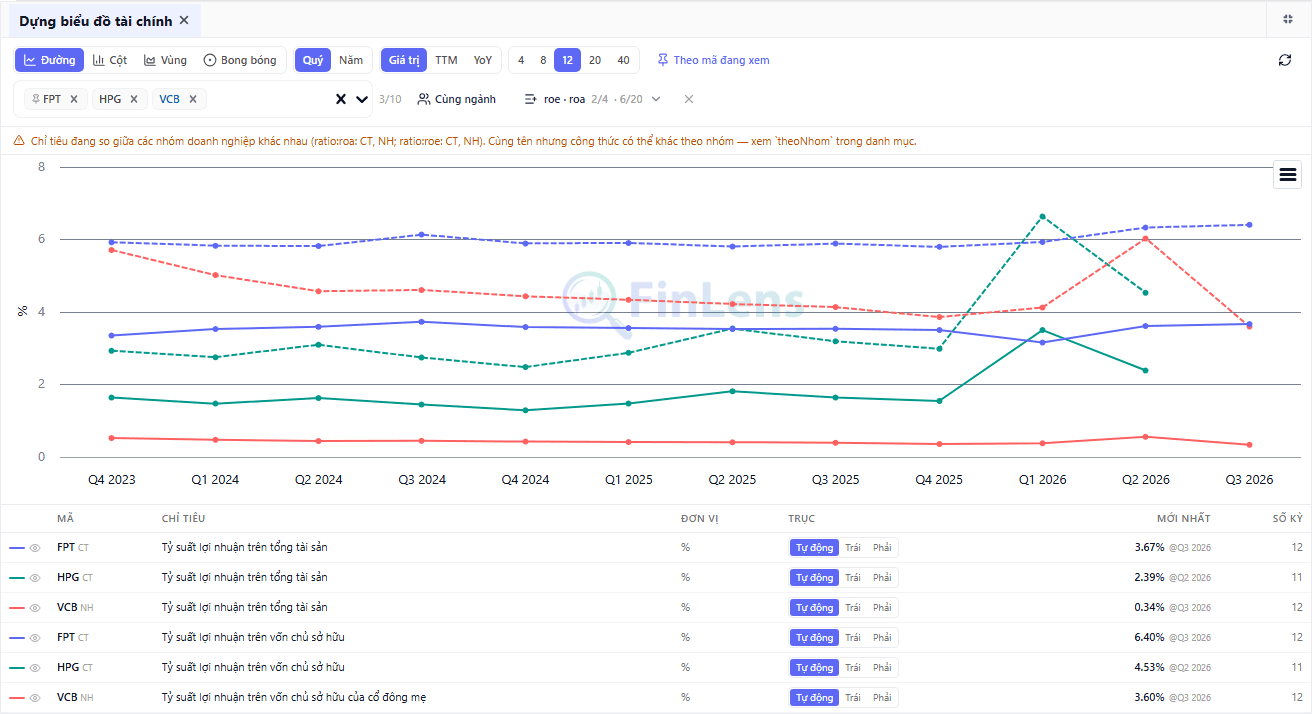
Dựng biểu đồ tài chính với FPT, HPG, VCB, chỉ tiêu ROE và ROA, kỳ Quý, 12 kỳ đến Q3 2026.
Đọc thế nào: thanh công cụ
| Nhóm nút | Lựa chọn | Ghi chú |
|---|---|---|
| Kiểu biểu đồ | Đường, Cột, Vùng, Bong bóng | Vùng chỉ vẽ được khi mọi đường cùng một đơn vị và không ép trục, nếu không sẽ về Đường |
| Kỳ | Quý, Năm | Đang ở TTM mà chuyển sang Năm thì khung tự về Giá trị |
| Khung | Giá trị, TTM, YoY | TTM chỉ có ở kỳ Quý; TTM và YoY chỉ dùng với chỉ tiêu tính sẵn |
| Số kỳ | 4, 8, 12, 20, 40 | Ẩn đi ở kiểu Bong bóng vì bong bóng chỉ vẽ một kỳ |
| Theo mã đang xem | bật hoặc tắt | Bật thì mã đầu rổ (có biểu tượng ghim) luôn đổi theo mã đang chọn ở đầu trang |
| Nút làm mới | Tải lại dữ liệu |
Ba khung nghĩa là:
- Giá trị: số của đúng kỳ đó. Với tỷ suất như ROE ở kỳ Quý, đây là lợi nhuận của riêng quý đó.
- TTM: cộng dồn bốn quý gần nhất, làm phẳng mùa vụ.
- YoY: thay đổi so cùng kỳ năm trước. Chỉ tiêu dạng % cho kết quả bằng điểm % (hiệu số), chỉ tiêu dạng lần hoặc ngày cho kết quả bằng % (tỷ lệ thay đổi).
Đọc thế nào: chọn mã và chỉ tiêu
Ô chọn mã nhận mã hoặc tên công ty. Bộ đếm bên phải (ví dụ 3/10) cho biết đang chọn bao nhiêu trên trần:
- tối đa 10 mã cho kiểu chuỗi thời gian, 60 mã cho kiểu Bong bóng;
- thêm một trần chéo: số mã nhân số chỉ tiêu không quá 20 đường;
- dưới mỗi mã trong bảng có nhãn nhóm doanh nghiệp:
CTdoanh nghiệp thường,NHngân hàng,CKchứng khoán,BHbảo hiểm.
Nút Cùng ngành cạnh ô mã thêm nhanh các doanh nghiệp cùng ngành ICB với mã đầu rổ, sắp theo vốn hóa. Nếu ngành chi tiết quá ít mã, hệ thống tự nới lên cấp ngành rộng hơn và ghi rõ trong thông báo.
Nút chọn chỉ tiêu (hiện tên các chỉ tiêu đang chọn, ví dụ roe · roa 2/4) mở bảng chọn tối đa 4 chỉ tiêu, có hai tab:
| Tab Chỉ tiêu tài chính | Tab Khoản mục BCTC | |
|---|---|---|
| Nội dung | Tỷ số tính sẵn, xếp theo nhóm: khả năng sinh lời, hiệu quả hoạt động, thanh khoản, đòn bẩy, dòng tiền, tăng trưởng... | Dòng thô của một báo cáo: Kết quả kinh doanh, Cân đối kế toán hoặc Lưu chuyển tiền tệ |
| Lọc theo nhóm | Hàng nhóm CT, NH, CK, BH lọc ra chỉ tiêu có ở nhóm đó | Chọn cây báo cáo của một nhóm doanh nghiệp |
| Khung dùng được | Giá trị, TTM, YoY tùy chỉ tiêu | Chỉ khung Giá trị |
| Ô tìm | "Tìm chỉ tiêu (roe, biên lợi nhuận…)" | "Tìm khoản mục (doanh thu, tổng tài sản…)" |
Bắt đầu bằng tỷ số, xuống khoản mục khi cần
Tỷ số tính sẵn đã chuẩn hóa theo nhóm doanh nghiệp nên so giữa các mã an toàn hơn. Khoản mục thô hợp khi cần đúng con số trên báo cáo, ví dụ doanh thu thuần hay tổng tài sản, và khi đó nên so các mã cùng một nhóm doanh nghiệp.
Đọc thế nào: hai trục Y và bảng bên dưới
Mỗi đơn vị cần một trục riêng, mà biểu đồ chỉ có hai trục. Hệ thống tự gom: nhóm đơn vị có nhiều đường nhất vào trục trái, nhóm thứ hai vào trục phải. Từ nhóm thứ ba trở đi không được vẽ, kèm cảnh báo có bao nhiêu đơn vị khác nhau và bao nhiêu đường đã tạm ẩn.
Bảng dưới biểu đồ thay cho chú giải:
| Cột | Công dụng |
|---|---|
| Ký hiệu màu và biểu tượng mắt | Màu theo mã, nét liền hay đứt theo chỉ tiêu |
| Mã, Chỉ tiêu, Đơn vị | Nhận diện đường; tên chỉ tiêu ghi đúng định nghĩa theo nhóm doanh nghiệp |
| Trục | Ba nút Tự động, Trái, Phải; ép trục thắng mọi quy tắc tự động |
| Mới nhất | Giá trị mới nhất kèm kỳ, ví dụ 3.67% @Q3 2026 |
| Số kỳ | Số điểm thật sự có dữ liệu |
Bấm vào một hàng để ẩn hoặc hiện đường đó. Ẩn bớt đường cũng làm hệ thống chia lại trục, nên đây là cách nhanh nhất để giải phóng trục cho nhóm đơn vị thứ ba. Cuối bảng có các hàng mờ liệt kê những cặp mã và chỉ tiêu không vẽ được, kèm lý do.
Đọc thế nào: kiểu Bong bóng
Chuyển sang Bong bóng để đặt cả rổ mã lên một mặt phẳng tại một kỳ duy nhất.
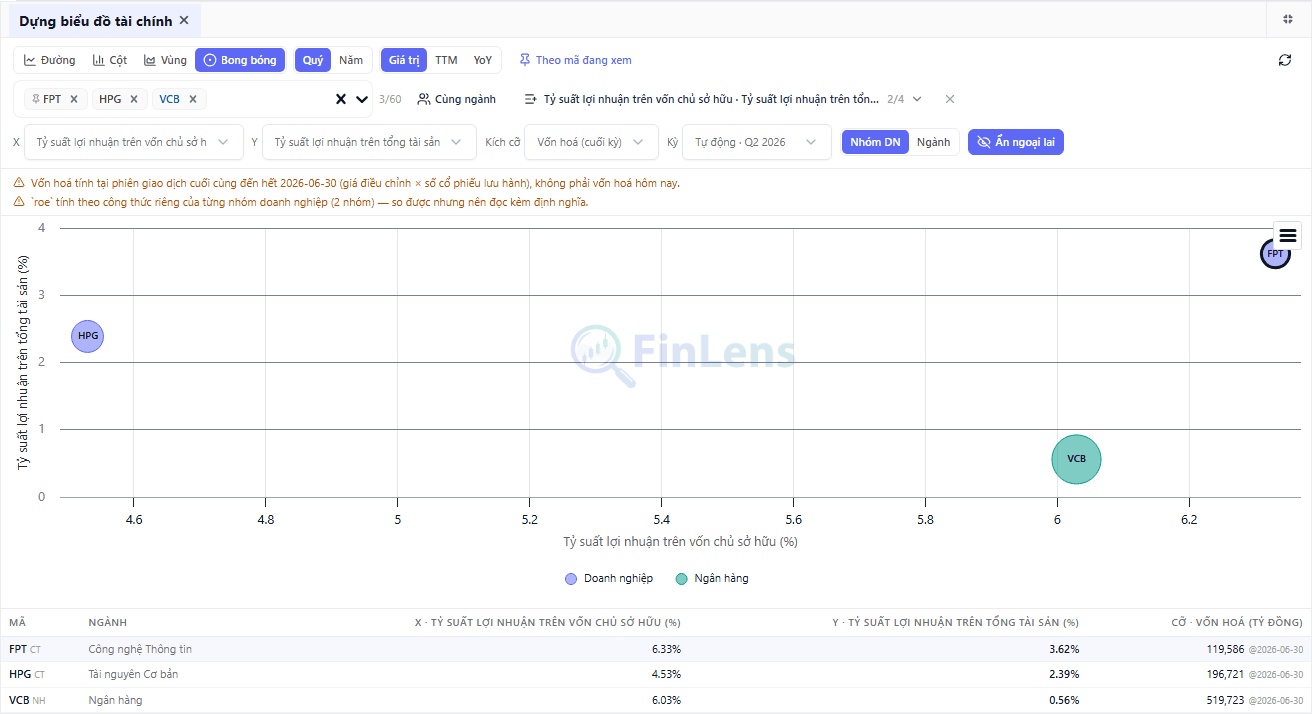
Kiểu Bong bóng với FPT, HPG, VCB: X là ROE, Y là ROA, cỡ là vốn hóa cuối kỳ, kỳ tự động Q2 2026.
- Hàng điều khiển riêng: X (chỉ tiêu trục ngang), Y (chỉ tiêu trục dọc), Kích cỡ (có thể chọn Vốn hoá (cuối kỳ)), Kỳ (mặc định Tự động, chọn kỳ gần nhất đủ dữ liệu).
- Nhóm DN hoặc Ngành: tô màu bong bóng theo nhóm doanh nghiệp hay theo ngành.
- Ẩn ngoại lai: ẩn khỏi biểu đồ các mã có giá trị lệch quá xa phần còn lại, để cụm chính không bị dồn vào một góc. Bấm lại để hiện.
- Bảng bên dưới liệt kê từng mã với ngành, giá trị X, Y và cỡ.
Ứng dụng
- Chọn mã tốt nhất trong ngành theo hiệu quả sinh lời: thêm mã đang xem, bấm Cùng ngành, chọn chỉ tiêu ROE, khung TTM, 12 kỳ. Mã nào có đường nằm trên các mã khác bền qua nhiều quý là mã sinh lời ổn định nhất nhóm.
- Tìm mã vừa sinh lời cao vừa rẻ: chuyển Bong bóng, X là ROE, Y là P/E, cỡ là vốn hóa, bấm Cùng ngành. Các bong bóng nằm góc phải phía dưới (ROE cao, P/E thấp) là ứng viên để đọc kỹ hơn ở preset Finance.
- Soi một khoản mục: tab Khoản mục BCTC, chọn Hàng tồn kho của một mã bán lẻ, kỳ Quý, 20 kỳ, kiểu Cột. Tồn kho tăng nhanh hơn doanh thu nhiều quý liền là điều cần kiểm tra.
Dễ đọc sai
| Cảnh báo dưới thanh công cụ | Nghĩa là gì |
|---|---|
| Chỉ tiêu đang so giữa các nhóm doanh nghiệp khác nhau | Rổ trộn ngân hàng, chứng khoán, bảo hiểm với doanh nghiệp thường; cùng tên chỉ tiêu có thể khác công thức |
| Có nhiều đơn vị khác nhau, hai trục Y chỉ gánh được hai | Nhóm đơn vị thứ ba không có trục; ẩn bớt đường hoặc ép trục trong bảng |
| Khung YoY có hai ý nghĩa | Chỉ tiêu % cho điểm %, chỉ tiêu lần hoặc ngày cho %; đừng so hai loại với nhau |
| Một số ô dùng số cuối kỳ thay cho bình quân | Các điểm đó vẽ chấm rỗng (ở kiểu Cột là cột nhạt viền đậm), có ghi chú khi trỏ chuột |
| Vốn hóa tính tại phiên cuối của kỳ | Ở kiểu Bong bóng, kích cỡ là vốn hóa cuối kỳ đang xem, không phải vốn hóa hôm nay |
Thêm vài điểm hay nhầm:
- ROE khung Giá trị ở kỳ Quý là lợi nhuận một quý, nên chỉ bằng khoảng một phần tư con số ROE cả năm. Biểu đồ ROE vs Sector trong preset Finance hiện số ở thang cả năm; đừng so trực tiếp hai con số, hoặc chuyển khung sang TTM để có số bốn quý.
- Ô trống không phải số 0: đường đứt ở kỳ chưa có dữ liệu. Xem cột Số kỳ để biết mỗi đường có đủ điểm không.
- Bong bóng nhỏ nhất có thể là mã thiếu dữ liệu kích cỡ, không phải mã có giá trị gần 0.
- Mã đang chọn ở đầu trang chỉ đổi mã đầu rổ khi bật Theo mã đang xem. Tắt nút này thì rổ đứng yên dù bạn chuyển mã.
Phối hợp
Mã này có đáng tiền hơn đối thủ không? Ở preset Finance, workspace Định giá & cổ tức, xem P/E và P/B so với ngành. Quay về Kết quả kinh doanh, mở Dựng biểu đồ tài chính, thêm hai ba đối thủ trực tiếp, chọn ROE và biên lợi nhuận khung TTM. Mã đắt hơn ngành chỉ hợp lý khi các đường sinh lời của nó cũng nằm trên đối thủ.
Từ danh sách lọc tới so sánh: lọc cổ phiếu theo tiêu chí ở Lọc cổ phiếu, đưa vài mã kết quả vào ô mã, chuyển Bong bóng để nhìn cả nhóm, rồi chọn hai ba mã nổi bật quay về kiểu Đường để xem xu hướng nhiều kỳ.
Bài liên quan
Báo cáo tài chính theo mã
Kết quả kinh doanh, cân đối, dòng tiền, tỷ suất sinh lời, chỉ số ngân hàng, định giá và cổ tức của một mã.
Lọc cổ phiếu
Lọc toàn thị trường theo tiêu chí rồi đưa rổ kết quả sang biểu đồ so sánh.
Không gian làm việc
Tự sắp bố cục riêng và thêm widget Dựng biểu đồ tài chính cạnh các widget khác.
Câu hỏi thường gặp
TTM và YoY khác gì so với giá trị của kỳ?
Giá trị của kỳ là con số của đúng quý hoặc đúng năm đó. TTM cộng dồn bốn quý gần nhất nên làm phẳng yếu tố mùa vụ, và chỉ dùng được khi đang xem theo quý. YoY là thay đổi so với cùng kỳ năm trước, cần đọc kỹ đơn vị: với chỉ tiêu dạng phần trăm như ROE thì YoY là hiệu số tính bằng điểm phần trăm, còn với chỉ tiêu dạng lần hoặc ngày thì YoY là tỷ lệ thay đổi tính bằng phần trăm. Trong widget Dựng biểu đồ tài chính của FinLens, TTM và YoY chỉ áp dụng cho chỉ tiêu tính sẵn, không cho khoản mục BCTC.
Vì sao có đường bị ẩn và báo có nhiều đơn vị khác nhau?
Một biểu đồ chỉ có hai trục Y, trong khi mỗi đơn vị cần một trục riêng để đọc đúng. Khi rổ chỉ tiêu tạo ra từ ba nhóm đơn vị trở lên, ví dụ phần trăm, số lần và tỷ đồng, nhóm thứ ba không có trục nên không được vẽ, và widget Dựng biểu đồ tài chính hiện cảnh báo ngay dưới thanh công cụ. Có hai cách xử lý: bỏ bớt chỉ tiêu cho còn hai đơn vị, hoặc dùng cột Trục trong bảng bên dưới để ép đường đó sang trục Trái hoặc Phải. Bấm vào một hàng để ẩn đường cũng làm biểu đồ chia lại trục.
Ngân hàng và doanh nghiệp thường có so trên cùng biểu đồ được không?
So hình dạng thì được, so độ lớn phải thận trọng. Báo cáo tài chính của ngân hàng, công ty chứng khoán và bảo hiểm có cấu trúc khác doanh nghiệp sản xuất, nên cùng một tên chỉ tiêu ở hai nhóm có thể tính theo công thức khác nhau. Ví dụ với ngân hàng, ROE có thể tính trên vốn chủ sở hữu của cổ đông công ty mẹ. Khi rổ trộn nhiều nhóm, Dựng biểu đồ tài chính của FinLens hiện cảnh báo dưới thanh công cụ và tên chỉ tiêu trong bảng ghi đúng định nghĩa của từng nhóm.
Ô trống trên biểu đồ có phải là số không?
Không. Ô trống nghĩa là kỳ đó chưa công bố hoặc chưa tính được, khác hẳn với giá trị bằng không. Đường sẽ đứt tại các kỳ đó thay vì rơi xuống đáy trục, và cột Số kỳ trong bảng cho biết mỗi đường thật sự có bao nhiêu điểm dữ liệu. Trên FinLens, một số điểm dùng số cuối kỳ thay cho số bình quân khi thiếu kỳ trước; những điểm đó được vẽ bằng chấm rỗng (ở kiểu Cột là cột nhạt viền đậm) và có ghi chú khi trỏ chuột.
Biểu đồ dựng xong có được giữ lại khi tải lại trang không?
Có. Cấu hình gồm danh sách mã, chỉ tiêu, kiểu biểu đồ, kỳ, khung, số kỳ và các trục đã ép được lưu theo từng tab của bố cục, nên mở lại trang vẫn giữ nguyên. Muốn có hai cấu hình khác nhau cùng lúc thì thêm widget lần thứ hai bằng nút Widgets, mỗi tab giữ cấu hình riêng. Nếu bật nút Theo mã đang xem, mã đầu rổ luôn đổi theo mã bạn đang chọn ở đầu trang, các mã còn lại giữ nguyên.
Cập nhật lần cuối