
Chỉ báo FinLens trên biểu đồ TradingView
Danh mục và cách dùng chỉ báo FinLens trên biểu đồ TradingView: khối ngoại, tự doanh, MCDX, RS Rating, cung cầu sổ lệnh, định giá TTM, giá mục tiêu CTCK.
Chỉ báo FinLens là 35 chỉ báo do FinLens tự viết, chạy trên biểu đồ TradingView của FinLens.
Tên của chúng đều bắt đầu bằng Finlens - . Trang này chỉ cách thêm, đọc và chọn chỉ báo, rồi dẫn sang
từng nhóm để xem chi tiết.
Chỉ báo mô tả dữ liệu, không phải khuyến nghị đầu tư
Chỉ báo cho biết dữ liệu đang nói gì, không cho biết giá sẽ đi đâu. FinLens không đưa ra khuyến nghị đầu tư cá nhân. Quyết định và rủi ro là của bạn.
Chỉ báo FinLens là gì?
TradingView cung cấp phần khung của biểu đồ: nến, công cụ vẽ và kho chỉ báo kinh điển như MA, RSI, MACD. Chỉ báo FinLens được thêm vào khung đó và không có trong kho của TradingView.
Lý do tồn tại của chúng nằm ở dữ liệu. Phần lớn chỉ báo kinh điển chỉ cần giá và khối lượng. Còn giao dịch của khối ngoại và tự doanh, room khối ngoại, quy mô lệnh đặt, P/E theo bốn quý gần nhất, giá mục tiêu từ báo cáo phân tích là dữ liệu riêng của thị trường Việt Nam. Muốn xem chúng ngay trên biểu đồ thì phải viết thành chỉ báo.
Mở biểu đồ ở đâu?
Trên FinLens Web, biểu đồ nằm ở tab Cổ phiếu → Trading Terminal, panel Trading View. Xem thêm Sổ lệnh và Trading Terminal.
Danh mục đầy đủ có trên FinLens Web
Tính đến tháng 11/2026, trang này mô tả bộ chỉ báo trên FinLens Web. App mobile và extension VS Code dùng bản biểu đồ riêng nên có thể chưa có các chỉ báo mới nhất.
Thêm chỉ báo vào biểu đồ thế nào?
Mở ô Các chỉ báo
Bấm Các chỉ báo trên thanh công cụ của biểu đồ.
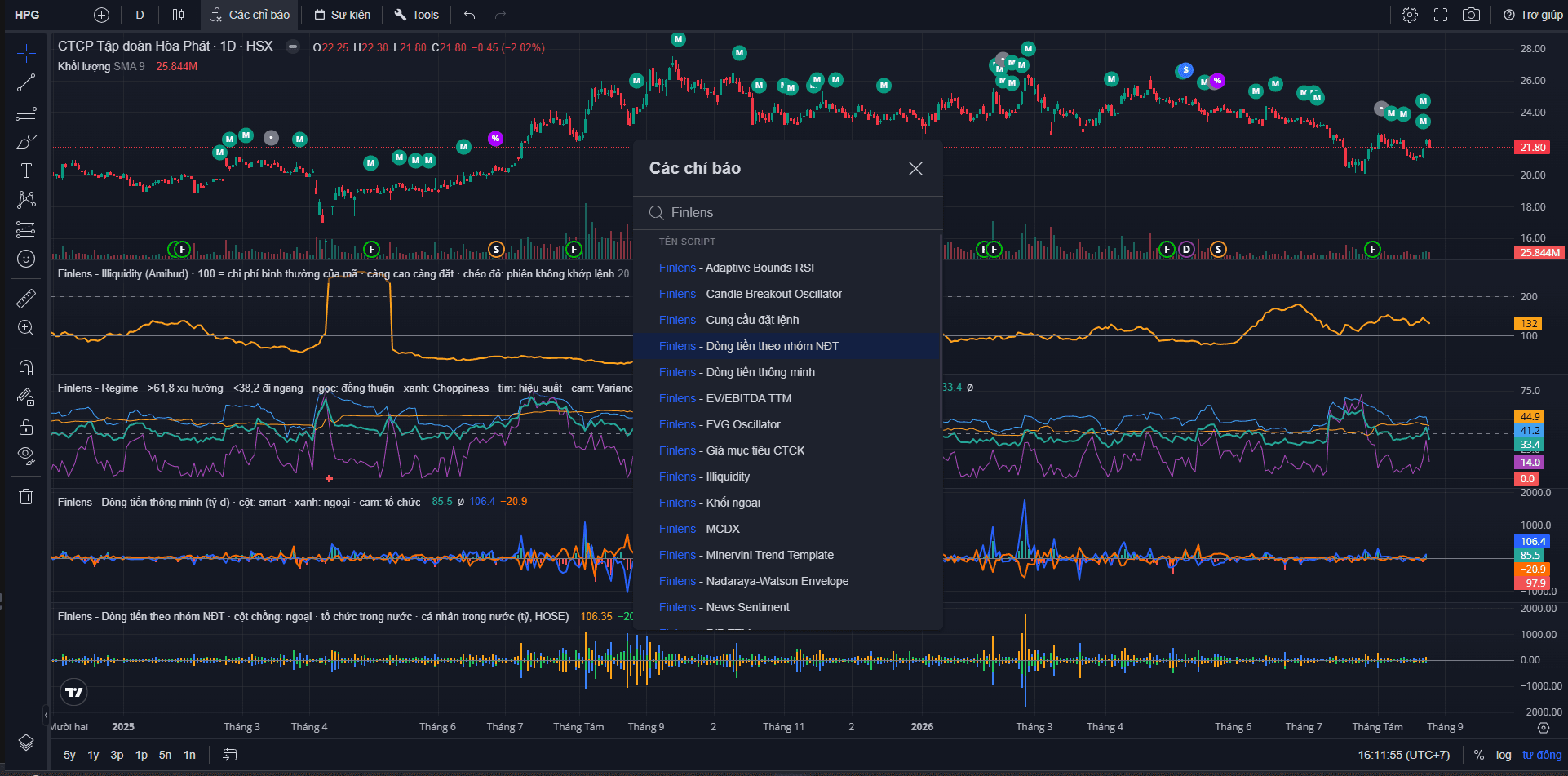
Bấm vào dòng chỉ báo rồi đóng hộp thoại
Chỉ báo cùng đơn vị với giá sẽ nằm chồng lên nến. Chỉ báo có đơn vị khác như tỷ đồng, "lần" hay thang 0 đến 100 mở một khung riêng bên dưới, vì đặt chung trục với giá thì cả hai đều khó đọc.
Mở biểu đồ sẽ thấy sẵn Finlens - Nền tích lũy, vì đây là chỉ báo duy nhất tự được thêm. Cách đọc và cách gỡ nằm ở
Nền tích lũy.
Ẩn, gỡ và chỉnh chỉ báo thế nào?
Rê chuột vào dòng tên chỉ báo ở góc trái để hiện bốn nút:

| Nút | Làm gì |
|---|---|
| Ẩn | Tạm giấu chỉ báo, vẫn giữ cài đặt. Bấm lại để hiện |
| Cài đặt | Mở hộp cài đặt |
| Loại bỏ | Gỡ chỉ báo khỏi biểu đồ |
| Thêm nữa | Các lựa chọn khác của TradingView |
Hộp cài đặt có ba tab:
- Các đầu vào: tham số tính toán, ví dụ số phiên. Có chỉ báo không có tab này vì không có gì để chỉnh.
- Định dạng: màu, nét, bật tắt từng đường, vị trí các vạch ngang.
- Hiển thị: chỉ báo hiện ở những khung thời gian nào.
Nút Các mặc định ở góc dưới đưa mọi thứ về như ban đầu, nên cứ thử đổi mà không sợ hỏng.
Đã đăng nhập thì bộ chỉ báo được lưu theo từng mã
Biểu đồ tự lưu bố cục riêng cho từng cặp mã và khung thời gian. Khi đổi sang một mã đã có bố cục riêng, bộ chỉ báo đang thấy sẽ được thay bằng bộ đã lưu của mã đó. Chi tiết ở Tự lưu bố cục biểu đồ.
Đọc dòng chỉ báo ở góc trái thế nào?
Dòng chỉ báo cho biết tên, tham số và giá trị từng đường tại phiên đang xem. Ví dụ trên HPG phiên 03/11/2026:
Finlens - Stoch RSI 14 14 3 3 47.59 54.41| Phần | Ví dụ | Là gì |
|---|---|---|
| Tên | Finlens - Stoch RSI | Tên chỉ báo, có chỉ báo kèm thêm chú giải màu sau dấu chấm giữa |
| Tham số | 14 14 3 3 | Giá trị đang đặt ở tab Các đầu vào |
| Giá trị | 47.59 54.41 | Số của từng đường, cùng màu với đường đó |
Rê chuột lên một nến để đọc số của phiên đó. Khi chuột ở ngoài vùng nến, dòng chỉ báo hiện số của phiên mới nhất.
Hai điều hay làm người mới bối rối:
- Tên trong ô tìm kiếm có thể khác tên trên biểu đồ. Tên gõ để tìm là tên ngắn như
Finlens - P/E TTM. Sau khi thêm, dòng chỉ báo dài hơn:Finlens - P/E TTM · vốn hoá / LNST 4 quý. Có chỉ báo ngược lại, tên trên biểu đồ ngắn hơn, ví dụFinlens - Nền TL. - Dấu
∅nghĩa là đường đó không có giá trị ở phiên này. Ví dụ chỉ báo có hai đường riêng cho hai màu thì mỗi phiên luôn có một đường trống, và cột dấu chỉ có số vào phiên có dấu. Đây không phải lỗi.
Mới dùng thì bắt đầu từ đâu?
Đừng bật hết 35 chỉ báo. Trang Cách phối hợp chỉ báo chỉ bộ khởi đầu nên dùng trước, rồi hướng dẫn ghép chỉ báo để trả lời từng câu hỏi cụ thể. Trang Đọc một cú sốc giá bằng bốn chỉ báo cho thấy vài chỉ báo chạy trên một tình huống có thật.
Chọn chỉ báo theo câu hỏi bạn đang có
Ai đang mua, ai đang bán?
Khối ngoại, tự doanh, MCDX, cùng hai chỉ báo nhóm nhà đầu tư dùng để xem lịch sử.
Mã này có khoẻ hơn thị trường không?
RS Rating, Residual Momentum, Industry Dispersion, Minervini, RVOL, RMV và hai chỉ báo đo biến động.
Áp lực đang nghiêng về bên nào?
Cung cầu đặt lệnh, Volume Delta + CVD, FVG Oscillator, Candle Breakout, Nền tích lũy và Illiquidity.
Xu hướng còn hay đã gãy?
Regime đo có xu hướng hay đi ngang, cùng Supertrend, TTM Squeeze và Nadaraya-Watson Envelope.
Mã đang thuận hay nghịch xu hướng?
Ichimoku Trạng thái vẽ mây Ichimoku và tô nền theo ba trạng thái Tăng, Trung tính, Giảm.
Đà tăng đang mạnh hay đã cạn?
Stoch RSI, Ultimate RSI, True Momentum Oscillator, Adaptive Bounds RSI.
Giá này đắt hay rẻ?
P/E, P/B, P/S, P/CF và EV/EBITDA theo bốn quý gần nhất.
Tin tức và giới phân tích nói gì?
News Sentiment và Giá mục tiêu CTCK.
Danh mục đầy đủ
Cột Vẽ ở cho biết chỉ báo nằm chồng lên nến giá hay mở một khung riêng bên dưới biểu đồ.
| Chỉ báo | Gõ gì để tìm | Vẽ ở |
|---|---|---|
| Dòng tiền thông minh — Smart money flow | Finlens - Dòng tiền thông minh | Khung riêng bên dưới |
| MCDX — Banker / Hot money / Retail | Finlens - MCDX | Khung riêng bên dưới |
| Khối ngoại — Mua/bán ròng & room | Finlens - Khối ngoại | Khung riêng bên dưới |
| Dòng tiền theo nhóm NĐT — Cột chồng giá trị ròng | Finlens - Dòng tiền theo nhóm NĐT | Khung riêng bên dưới |
| Tự doanh — Mua/bán ròng của công ty chứng khoán | Finlens - Tự doanh | Khung riêng bên dưới |
| RS Rating — Sức mạnh giá tương đối | Finlens - RS Rating | Khung riêng bên dưới |
| Residual Momentum — Momentum sau khi khử beta | Finlens - Residual Momentum | Khung riêng bên dưới |
| Industry Dispersion — Ngành đồng pha hay phân hoá | Finlens - Industry Dispersion | Khung riêng bên dưới |
| Minervini Trend Template — Điểm xu hướng 0–8 | Finlens - Minervini Trend Template | Khung riêng bên dưới |
| RVOL — Khối lượng tương đối | Finlens - RVOL | Khung riêng bên dưới |
| RMV — Thước nén biến động | Finlens - Relative Measured Volatility | Khung riêng bên dưới |
| Vol Estimators — Bốn thước đo biến động thật | Finlens - Vol Estimators | Khung riêng bên dưới |
| Vol & Liquidity Percentile — Xếp hạng toàn rổ | Finlens - Vol & Liquidity Percentile | Khung riêng bên dưới |
| Cung cầu đặt lệnh — Lượng và chất của sổ lệnh | Finlens - Cung cầu đặt lệnh | Khung riêng bên dưới |
| Volume Delta + CVD — Áp lực mua/bán & phân kỳ | Finlens - Volume Delta + CVD | Khung riêng bên dưới |
| FVG Oscillator — Khe giá công bằng (Smart Money) | Finlens - FVG Oscillator | Khung riêng bên dưới |
| Candle Breakout Oscillator — Lọc xu hướng vs đi ngang | Finlens - Candle Breakout Oscillator | Khung riêng bên dưới |
| Nền tích lũy — Vùng nền giá và phiên breakout | Finlens - Nền tích lũy | Chồng lên nến giá |
| Illiquidity — Chi phí giao dịch ngầm | Finlens - Illiquidity | Khung riêng bên dưới |
| Supertrend — Chặn theo xu hướng (ATR) | Finlens - Supertrend | Chồng lên nến giá |
| TTM Squeeze — Nén biến động & động lượng | Finlens - TTM Squeeze | Khung riêng bên dưới |
| Nadaraya-Watson Envelope — Dải hồi quy kernel | Finlens - Nadaraya-Watson Envelope | Chồng lên nến giá |
| Regime — Thị trường đang có xu hướng hay đi ngang | Finlens - Regime | Khung riêng bên dưới |
| Ichimoku Trạng thái — Mây và trạng thái xu hướng | Finlens - Ichimoku Trạng thái | Chồng lên nến giá |
| Stoch RSI — Dao động động lượng | Finlens - Stoch RSI | Khung riêng bên dưới |
| Ultimate RSI — RSI thuận xu hướng | Finlens - Ultimate RSI | Khung riêng bên dưới |
| True Momentum Oscillator (TMO) — Động lượng thân nến | Finlens - True Momentum Oscillator | Khung riêng bên dưới |
| Adaptive Bounds RSI — RSI ngưỡng tự thích nghi | Finlens - Adaptive Bounds RSI | Khung riêng bên dưới |
| P/E TTM — Định giá theo lợi nhuận | Finlens - P/E TTM | Khung riêng bên dưới |
| P/B TTM — Định giá theo giá trị sổ sách | Finlens - P/B TTM | Khung riêng bên dưới |
| P/S TTM — Định giá theo doanh thu | Finlens - P/S TTM | Khung riêng bên dưới |
| P/CF TTM — Định giá theo dòng tiền | Finlens - P/CF TTM | Khung riêng bên dưới |
| EV/EBITDA TTM — Định giá theo giá trị doanh nghiệp | Finlens - EV/EBITDA TTM | Khung riêng bên dưới |
| News Sentiment — Cảm xúc tin tức | Finlens - News Sentiment | Khung riêng bên dưới |
| Giá mục tiêu CTCK — Đồng thuận phân tích | Finlens - Giá mục tiêu CTCK | Chồng lên nến giá |
Ngoài chỉ báo còn gì?
Biểu đồ FinLens còn có chấm sự kiện trên nến, công cụ xem VNINDEX như thể một số mã không tồn tại, chế độ phát lại và giao dịch giả lập, và tính năng tự lưu bố cục. Tất cả nằm ở Sự kiện và công cụ mở rộng.
Chỉ báo cập nhật lúc nào?
Chỉ báo chia làm hai loại theo nguồn dữ liệu, và điều này quyết định chúng cập nhật nhanh chậm ra sao:
- Tính tại chỗ từ giá: MCDX, RVOL, Supertrend, Stoch RSI và phần lớn nhóm động lượng. Chúng chỉ cần nến đang có trên biểu đồ nên cập nhật ngay trong phiên, và số của phiên đang chạy còn đổi tới lúc đóng cửa.
- Lấy từ dữ liệu riêng của FinLens: khối ngoại, tự doanh, định giá, giá mục tiêu, tin tức, thứ hạng so với toàn thị trường. Đây là dữ liệu theo ngày, chốt sau phiên, nên không nhấp nháy trong phiên và có thể chậm hơn nến giá một vài phiên tuỳ loại.
Cần chính những dữ liệu này ở dạng bảng để tự tính toán? Xem thư viện Python finlens hoặc FinLens MCP cho trợ
lý AI.
Câu hỏi thường gặp
Chỉ báo FinLens khác chỉ báo có sẵn của TradingView thế nào?
Chỉ báo có sẵn của TradingView như MA, RSI hay MACD chủ yếu tính từ giá và khối lượng. Chỉ báo FinLens được viết thêm để đưa dữ liệu riêng của thị trường Việt Nam lên biểu đồ, như giao dịch của khối ngoại và tự doanh, room khối ngoại, quy mô lệnh đặt, định giá theo bốn quý gần nhất và giá mục tiêu từ báo cáo phân tích. Chỉ báo FinLens chỉ chạy trên biểu đồ của FinLens và không có trong kho chỉ báo của TradingView.
Làm sao thêm chỉ báo FinLens vào biểu đồ?
Bấm Các chỉ báo trên thanh công cụ của biểu đồ rồi gõ Finlens, vì tên mọi chỉ báo FinLens đều bắt đầu bằng tiền tố đó. Bấm vào dòng chỉ báo muốn dùng rồi đóng hộp thoại. Trên FinLens Web, biểu đồ nằm ở tab Cổ phiếu, Trading Terminal, panel Trading View.
Làm sao ẩn hoặc gỡ một chỉ báo khỏi biểu đồ TradingView?
Rê chuột vào dòng tên chỉ báo ở góc trái biểu đồ để hiện các nút Ẩn, Cài đặt, Loại bỏ và Thêm nữa. Nút Ẩn tạm giấu chỉ báo mà vẫn giữ cài đặt, nút Loại bỏ gỡ hẳn chỉ báo khỏi biểu đồ. Nút Cài đặt mở hộp có các tab Các đầu vào, Định dạng và Hiển thị, và nút Các mặc định đưa mọi thứ về như ban đầu.
Dấu ∅ trên dòng chỉ báo nghĩa là gì?
Dấu ∅ trên dòng chỉ báo nghĩa là đường đó không có giá trị ở phiên đang xem. Ví dụ chỉ báo vẽ hai đường riêng cho hai màu thì mỗi phiên luôn có một đường trống, và cột dấu chỉ có số vào phiên có dấu. Đây là hành vi bình thường, không phải lỗi dữ liệu.
Chỉ báo nào cập nhật ngay trong phiên, chỉ báo nào chỉ đổi theo ngày?
Chỉ báo tính từ giá như MCDX, RVOL, Supertrend hay Stoch RSI cập nhật ngay trong phiên, và số của phiên đang chạy còn đổi tới lúc đóng cửa. Chỉ báo dùng dữ liệu riêng của FinLens như khối ngoại, tự doanh, định giá, giá mục tiêu và tin tức là dữ liệu theo ngày, chốt sau phiên, nên có thể chậm hơn nến giá một vài phiên tuỳ loại.
Có lấy được dữ liệu của các chỉ báo này ra ngoài biểu đồ không?
Có. Dữ liệu cùng nguồn có thể lấy ở dạng bảng bằng thư viện Python finlens, hoặc hỏi trực tiếp bằng trợ lý AI qua FinLens MCP. Cách này phù hợp khi cần tự tính toán hoặc kiểm tra một ý tưởng trên nhiều mã và nhiều năm.
Cập nhật lần cuối