
Bảng giá chứng khoán realtime: cách đọc từng cột
Đọc bảng giá chứng khoán trên FinLens Web: giá tham chiếu, trần sàn, ba bước giá mua bán, khối ngoại, bản đồ nhiệt toàn sàn và nhóm cột dòng lệnh 5 phút.
Trang này trả lời câu hỏi: lúc này giá từng mã ra sao, bên mua bên bán đang treo ở đâu, và tiền đang dồn vào ngành nào? Mở ở Theo dõi hằng ngày → Bảng giá. Trang có một hàng tab chính gồm Bảng giá chứng khoán, Market Treemap, Chỉ số thế giới, và viền phải có Tin tức, Watchlist Manager. Bảng giá không có preset hay workspace như trang Thị trường; mọi thứ nằm trên một màn hình.
Khi nào dùng
- Trong phiên, theo dõi giá khớp và ba bước giá của các mã đang giữ hoặc đang canh mua.
- Đầu phiên, liếc Market Treemap để biết ngành nào đang dẫn dắt, ngành nào bị bán.
- Trước khi đặt lệnh, xem bên bán đang treo dày ở mức giá nào để đặt giá cho hợp lý.
- Cuối phiên, lọc rổ VN30 hoặc danh sách mã quan tâm để xem lại mã nào tăng, mã nào giảm, khối ngoại mua bán ra sao.
Bố cục trang Bảng giá
| Tab | Câu hỏi nó trả lời |
|---|---|
| Bảng giá chứng khoán | Giá, sổ lệnh ba bước giá, khối lượng, khối ngoại của từng mã lúc này. |
| Market Treemap | Toàn sàn đang xanh hay đỏ, tiền dồn vào ngành nào? |
| Chỉ số thế giới | Thị trường các nước đang thế nào? |
| Tin tức (viền phải) | Có tin gì mới ảnh hưởng tới thị trường hay mã đang xem? |
| Watchlist Manager (viền phải) | Danh sách mã quan tâm của tôi đang có những mã nào? |
Kéo tab để đặt các widget cạnh nhau (ví dụ Bảng giá bên trái, Market Treemap bên phải), kéo viền để đổi kích thước, bấm tên tab ở viền phải để mở rồi bấm lại để thu. Cách tùy biến chung ở Bắt đầu với FinLens Web.
Bảng giá chứng khoán: giá khớp, ba bước giá và khối ngoại
Bảng giá chứng khoán cho biết giá khớp gần nhất, thay đổi so với tham chiếu, ba mức giá tốt nhất đang chờ mua và chờ bán, tổng khối lượng và giao dịch của khối ngoại cho từng mã, cập nhật liên tục trong giờ giao dịch.

Thanh công cụ và tiêu đề cột, chế độ Đầy đủ, ngày 14/11/2026.
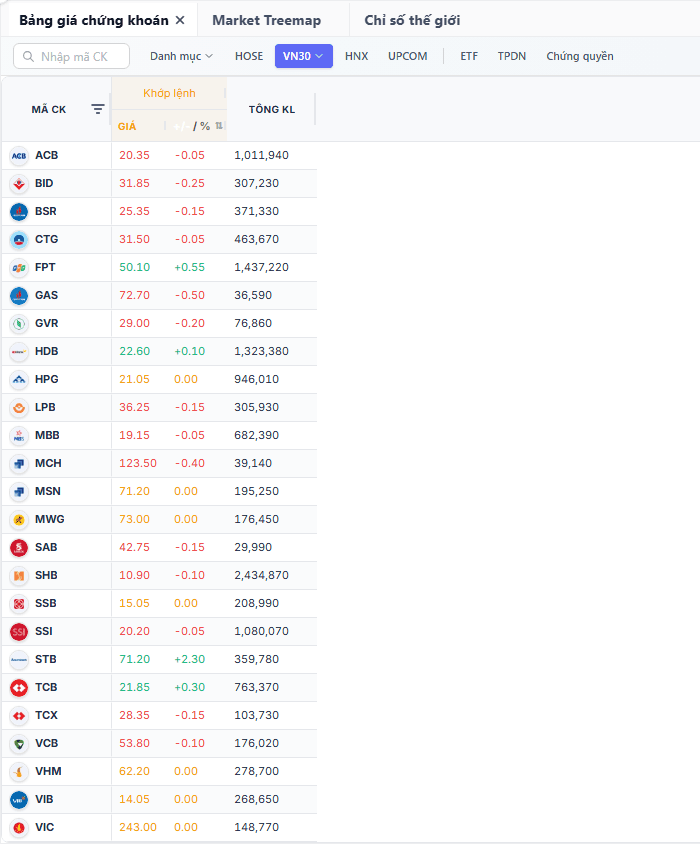
Rổ VN30, chế độ Gọn, giá đóng cửa phiên 13/11/2026 (ảnh chụp ngoài giờ giao dịch).
Đọc thế nào
- Đơn vị: giá theo nghìn đồng (21,05 là 21.050 đồng); khối lượng theo đơn vị 10 cổ phiếu (946.010 là khoảng 9,46 triệu cổ phiếu).
- Màu: xanh lá là cao hơn tham chiếu, đỏ là thấp hơn, vàng là bằng tham chiếu, tím là giá trần, xanh lơ là giá sàn. Ô vừa đổi giá nháy sáng trong giây lát.
- Các cột, từ trái sang:
| Cột | Nghĩa |
|---|---|
| Mã CK | Mã chứng khoán kèm logo. Rê chuột vào để hiện nút loại mã khỏi bảng. |
| TC, Trần, Sàn | Giá tham chiếu, giá trần, giá sàn của phiên. |
| Bên Mua: Giá 3, KL 3, Giá 2, KL 2, Giá 1, KL 1 | Ba mức giá chờ mua tốt nhất và khối lượng chờ; Giá 1 là mức cao nhất, sát giá khớp. |
| Khớp lệnh: Giá, KL, +/- | Giá và khối lượng của lần khớp gần nhất, thay đổi so với tham chiếu. Bấm tiêu đề +/- / % để đổi giữa điểm và phần trăm, bấm mũi tên cạnh đó để sắp xếp. |
| Bên Bán: Giá 1, KL 1, Giá 2, KL 2, Giá 3, KL 3 | Ba mức giá chờ bán tốt nhất; Giá 1 là mức thấp nhất, sát giá khớp. |
| Tổng KL | Tổng khối lượng khớp lệnh trong phiên. |
| TB, Cao, Thấp | Giá trung bình, cao nhất, thấp nhất trong phiên. |
| ĐTNN: Mua, Bán, Room | Khối lượng nhà đầu tư nước ngoài mua, bán và room còn lại. |
Ô chưa có dữ liệu hiện dấu gạch.
Ứng dụng
- Trước khi mua, nhìn Bên Bán: nếu KL 1 rất lớn so với khối lượng khớp mỗi lần, giá khó vượt mức đó ngay; đặt lệnh ở Giá 1 bên bán sẽ khớp nhanh hơn chờ ở bên mua.
- Đầu phiên mở rổ VN30, bật % ở cột thay đổi rồi sắp xếp: thấy ngay mã dẫn dắt và mã kéo chỉ số.
- Mã đứng giá trần (tím) mà KL 1 bên mua vẫn lớn: lực mua chưa được đáp ứng hết, thường thấy trong những phiên có tin mạnh.
Dễ đọc sai
- Khối lượng trên bảng là đơn vị 10 cổ phiếu, đừng nhân nhầm khi tính giá trị.
- Ba bước giá là lệnh đang chờ, có thể bị hủy bất kỳ lúc nào; đó không phải lệnh đã khớp.
- Bảng chỉ nhận giá trực tiếp cho những dòng đang hiện trên màn hình. Cuộn tới dòng mới, số có thể mất một nhịp mới cập nhật.
- Nếu bảng bị kẹt và tự hồi không được, trang hiện dải đỏ Bảng giá tạm dừng cập nhật kèm nút Tải lại; bấm để nhận giá trở lại.
Chọn rổ mã: Danh mục, sàn, chỉ số và loại chứng khoán
Hàng nút trên thanh công cụ quyết định bảng hiện những mã nào.
- HOSE, HNX, UPCOM: toàn bộ mã của sàn đó, xếp theo chữ cái.
- VN30 (có mũi tên): bấm để mở danh sách chỉ số và chọn một rổ. Nút luôn ghi tên rổ đang chọn, mặc định là VN30.
- ETF, TPDN (trái phiếu doanh nghiệp), Chứng quyền: lọc theo loại chứng khoán.
- Danh mục (có mũi tên): một danh sách mã quan tâm của bạn. Danh sách xổ xuống cho chọn, tạo mới, đổi tên hoặc xóa danh sách. Đây là danh sách ở trang Mã quan tâm, không phải danh mục đầu tư.
- Nhập mã CK: khi đang ở nút Danh mục, gõ mã rồi chọn để thêm mã đó vào danh sách đang mở.
Dễ đọc sai
- Loại một mã (nút hiện khi rê chuột vào ô Mã CK) ở nút Danh mục là xóa thật mã đó khỏi danh sách mã quan tâm. Ở các nút sàn hay chỉ số, việc loại chỉ ẩn tạm trên màn hình.
- Danh sách đang chọn ở nút Danh mục dùng chung với Watchlist Manager ở viền phải: đổi ở chỗ này thì chỗ kia đổi theo.
Hiển thị: Đầy đủ, Gọn, Cổ điển
Ba nút Đầy đủ, Gọn, Cổ điển ở góc phải thanh công cụ chọn bộ cột.
- Đầy đủ: mọi cột của bảng giá và nhóm cột Finlens · 5 phút (nếu tài khoản được xem).
- Gọn: chỉ Mã CK, Giá, +/-, Tổng KL và nhóm Finlens · 5 phút. Hợp khi đặt bảng giá trong một ô hẹp cạnh widget khác.
- Cổ điển: bảng giá thường, không có nhóm Finlens.
Nút Ẩn/hiện cột (biểu tượng thanh trượt bên phải) cho bật tắt từng cột, chia theo nhóm Bên Mua, Khớp lệnh, Bên Bán... Trình duyệt nhớ chế độ đã chọn cho lần sau. Bấm lại chế độ đang chọn sẽ áp lại bộ ẩn hiện cột của chế độ đó; độ rộng và thứ tự cột bạn đã chỉnh vẫn giữ nguyên.
Finlens · 5 phút: nhóm cột dòng lệnh thử nghiệm
Nhóm cột Finlens · 5 phút cho biết trong 5 phút gần nhất, bên mua hay bên bán chủ động hơn, và giá có đi theo hay không. Nhóm nằm sau các cột bảng giá, có dải Thử nghiệm báo rằng ngưỡng và nhãn còn đang hiệu chỉnh.
Đọc thế nào
| Cột | Nghĩa |
|---|---|
| Trạng thái | Một nhãn tóm tắt 5 phút qua, ví dụ "Mua chủ động, giá tăng", "Bán chủ động, giá giảm", "Giằng co", "Mua chủ động, giá chưa tăng", "Lực và giá ngược chiều", "Dư mua trần". Chỉ hai nhãn mua chủ động giá tăng và bán chủ động giá giảm có nền màu tăng giảm; nhãn khác nền xám hoặc viền chấm. |
| Lực chủ động | Phần trăm giá trị khớp trong 5 phút do mua chủ động (M 60%) hoặc bán chủ động (B 60%). Mua chủ động là khớp ngay vào giá đang chào bán; bán chủ động là khớp ngay vào giá đang chờ mua. |
| Phản ứng giá | Giá đã đi bao nhiêu bước giá so với 5 phút trước. Ô chỉ có màu khi số bước vượt mức biến động thường thấy của chính mã đó. |
| Cung cầu chờ | Thanh so giá trị lệnh chờ mua (trái) với chờ bán (phải) ở ba bước giá tốt nhất mỗi bên. |
Rê chuột vào từng ô để xem chi tiết: số tiền mua bán chủ động, số lệnh khớp, khoảng ước lượng, giá cao thấp 5 phút. Nhóm cột ghi khối lượng theo cổ phiếu thật, khác các cột bảng giá (đơn vị 10).
Ứng dụng
- Mã đang tăng mạnh mà Trạng thái là "Mua chủ động, giá tăng" và Lực chủ động nghiêng hẳn về M: đà tăng có người mua sẵn sàng trả giá cao đi kèm.
- Giá tăng nhưng nhãn là "Giá tăng, hai bên cân bằng" hoặc "Lực và giá ngược chiều": giá đi lên mà không có lực mua chủ động tương xứng, cần xem thêm trước khi đuổi theo.
Dễ đọc sai
- Mốc so sánh là 5 phút trước, không phải giá tham chiếu: mã đang giảm trong ngày vẫn có thể hiện "Mua chủ động, giá tăng" nếu 5 phút qua hồi lên.
- Phần lớn nhãn mới phải giữ liên tục khoảng 75 giây mới hiện, nên trạng thái có lúc chậm hơn giá đang thấy.
- "Giằng co" ở đây là hai bên mua bán chủ động gần cân bằng và giá đi ngang trong 5 phút, khác nghĩa với chữ "giằng co" ở trang Thị trường.
- Mã ít giao dịch dễ hiện "Chưa đủ dữ liệu", và nhãn ở những mã này dễ sai hơn. Ngoài giờ giao dịch, ô hiện các nhãn phiên như Phiên ATO, Nghỉ trưa, Phiên ATC, Hết phiên.
- Nhóm cột chỉ xuất hiện khi dịch vụ đang bật và gói của bạn được xem; ở chế độ Cổ điển thì không có. Ảnh trong bài chụp ngoài giờ nên không có nhóm cột này.
Market Treemap: bản đồ nhiệt toàn sàn theo ngành
Market Treemap cho biết toàn sàn đang xanh hay đỏ, và tiền đang dồn vào ngành nào, mã nào. Mỗi ô là một cổ phiếu, các ô cùng ngành gom vào một khối có tên ngành ở góc trên.
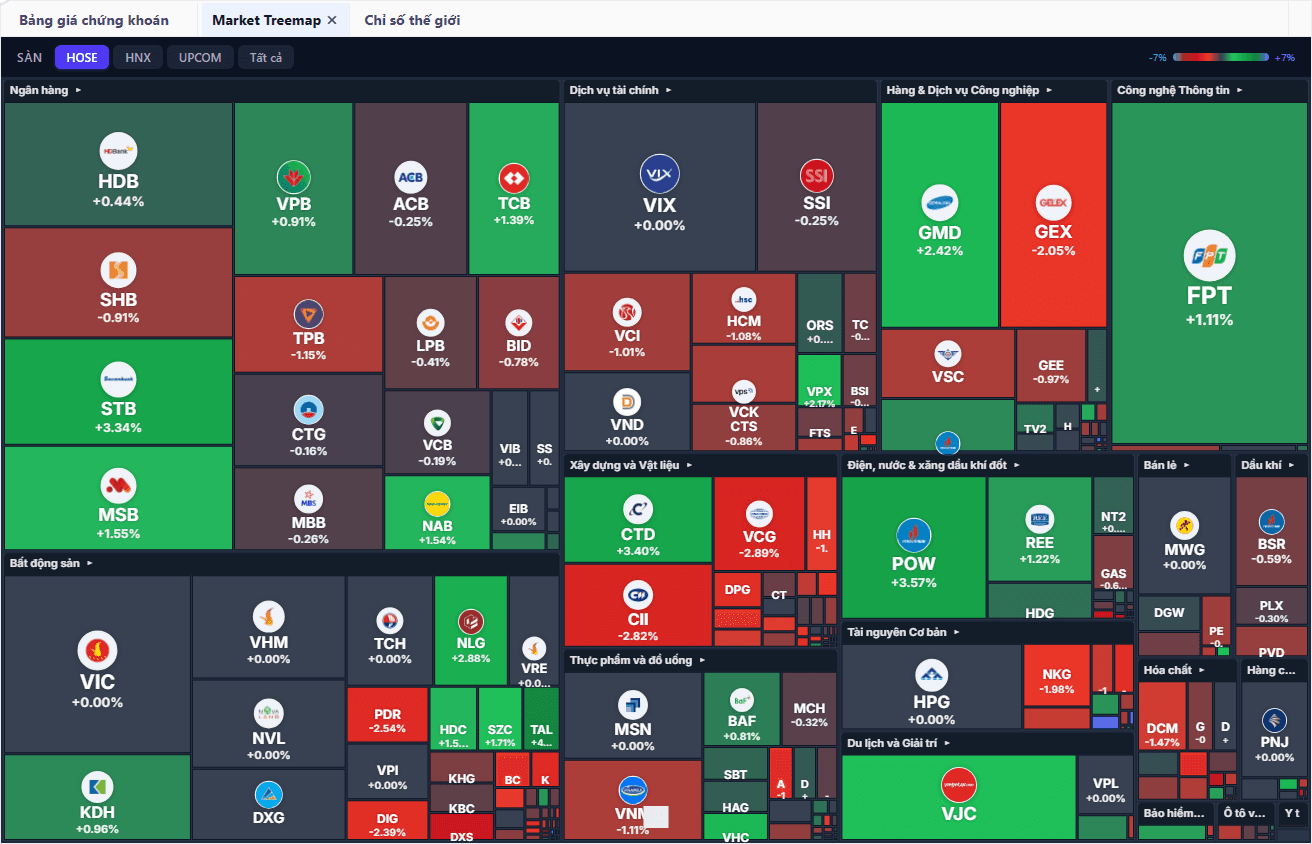
Market Treemap sàn HOSE, giá đóng cửa phiên 13/11/2026.
Đọc thế nào
- Kích thước ô: giá trị giao dịch trong phiên (khối lượng nhân giá). Ô lớn là mã đang hút tiền, không phải mã vốn hóa lớn.
- Màu ô: phần trăm thay đổi so với tham chiếu. Xám là gần đứng giá, xanh đậm dần khi tăng, đỏ đậm dần khi giảm; hai đầu thang là màu trần (tím) và màu sàn (xanh lơ). Thang theo biên độ của sàn: 7% với HOSE, 10% với HNX, 15% với UPCOM.
- Nút sàn ở góc trái: HOSE, HNX, UPCOM, Tất cả.
- Rê chuột vào ô để xem tên công ty, giá và mức thay đổi. Kéo để di chuyển bản đồ; bản đồ không đi sâu vào từng ngành khi bấm.
- Chỉ có cổ phiếu; ETF, chứng quyền, trái phiếu không nằm trên bản đồ.
Ứng dụng
- Đầu phiên mở Market Treemap: một khối ngành lớn và xanh đều nghĩa là tiền đang vào cả ngành, không chỉ một mã. Một khối lớn nhưng xanh đỏ lẫn lộn là tiền đang luân chuyển trong ngành.
- Chỉ số tăng mà bản đồ phần lớn màu đỏ: chỉ vài mã lớn kéo điểm. Đối chiếu với độ rộng thị trường ở trang Tổng quan thị trường.
Dễ đọc sai
- Ô to không có nghĩa là mã quan trọng với chỉ số; đó chỉ là mã giao dịch nhiều tiền nhất phiên.
- Ô quá nhỏ chỉ hiện mã hoặc không hiện chữ; rê chuột để xem.
Chỉ số thế giới: chỉ số các nước trong một bảng
Chỉ số thế giới cho biết các thị trường chứng khoán lớn trên thế giới đang tăng hay giảm, và đã đi bao nhiêu trong tuần, tháng, từ đầu năm. Widget này dùng chung với trang Thị trường.
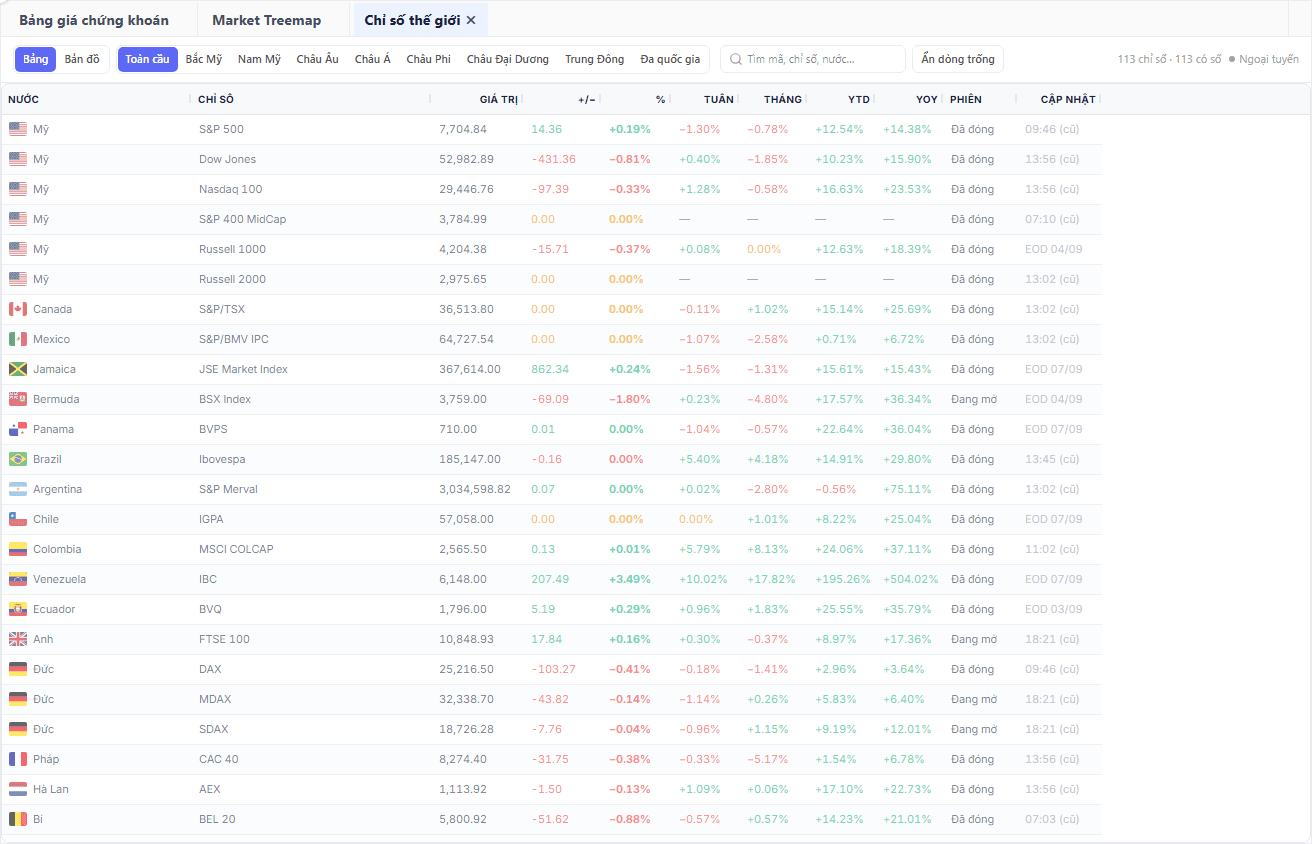
Chỉ số thế giới, ngày 14/11/2026 (thị trường các nước đã đóng cửa).
Đọc thế nào
- Bảng hoặc Bản đồ: hai cách xem. Hàng nút khu vực lọc theo Toàn cầu, Bắc Mỹ, Châu Âu, Châu Á...; ô tìm theo mã, tên chỉ số hoặc nước.
- Tuần, Tháng, YTD (từ đầu năm), YOY (so cùng kỳ năm trước): mức thay đổi theo từng khung.
- Phiên: Đang mở hoặc Đã đóng. Cập nhật: giờ có giá mới nhất; chữ "(cũ)" và dòng mờ là giá chưa được cập nhật lại, "EOD" kèm ngày là giá đóng cửa của ngày đó.
- Ẩn dòng trống ẩn những chỉ số chưa có giá trong phiên hiện tại.
Ứng dụng
- Trước giờ mở cửa, lọc Châu Á để xem các thị trường mở cửa sớm hơn đang đi thế nào, và lọc Bắc Mỹ để xem phiên đêm qua.
Dễ đọc sai
- Múi giờ khác nhau nên cùng một lúc có thị trường đang mở, có thị trường đã đóng; luôn nhìn cột Phiên và Cập nhật trước khi so sánh.
Tin tức: dòng tin thị trường cạnh bảng giá
Tin tức ở viền phải cho biết có tin gì mới về thị trường và doanh nghiệp, tin đó tốt hay xấu, liên quan tới mã nào, mà không phải rời bảng giá.
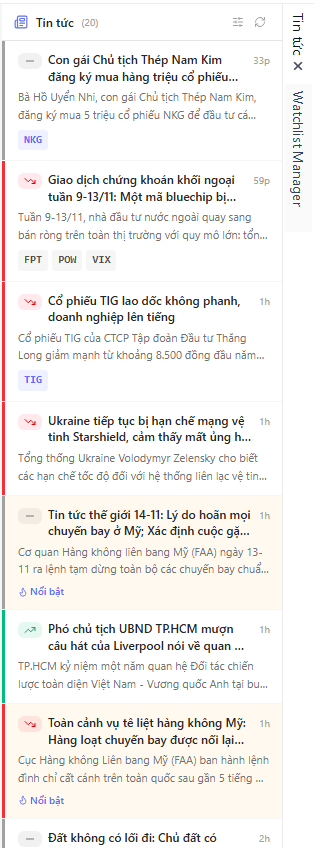
Tin tức, ngày 14/11/2026.
Đọc thế nào
- Mỗi bài có mũi tên và vạch màu bên trái: xanh đi lên là tin được đánh giá tích cực, đỏ đi xuống là tiêu cực, gạch ngang là trung tính. Đánh giá này do mô hình AI tự chấm.
- Thẻ mã dưới tóm tắt là mã liên quan; nhãn Nổi bật là tin được đánh giá quan trọng.
- Nút Lọc theo mã / ngành và Làm mới ở đầu khung. Danh sách tự làm mới định kỳ; cuộn xuống để tải thêm, bấm một bài để đọc chi tiết.
Ứng dụng
- Một mã trên bảng giá bỗng tăng hay giảm mạnh: mở Tin tức, lọc theo mã đó để xem có tin mới không.
Dễ đọc sai
- Đánh giá tốt xấu là của máy, đọc kỹ nội dung trước khi kết luận. Trang tin đầy đủ ở Tin tức.
Watchlist Manager: quản lý mã quan tâm
Watchlist Manager ở viền phải cho biết danh sách mã quan tâm đang có những mã nào và mỗi mã đã đi bao nhiêu trong một khoảng thời gian. Danh sách chọn ở đây cũng là danh sách hiện khi bấm nút Danh mục trên Bảng giá chứng khoán.

Watchlist Manager với một danh sách mẫu.
Đọc thế nào
- Ô chọn ở trên cùng đổi danh sách; ba nút cạnh đó để tạo, đổi tên, xóa danh sách.
- Hiệu suất chọn khoảng thời gian (ví dụ 1 tháng); ô màu bên phải mỗi mã là mức tăng giảm trong khoảng đó, còn dòng nhỏ dưới mã là giá và thay đổi trong phiên.
- Thêm mã để bổ sung, kéo biểu tượng đầu dòng để đổi thứ tự, nút thùng rác để xóa mã.
Ứng dụng
- Giữ một danh sách "đang canh mua" ở đây; khi cần xem chi tiết giá và ba bước giá, bấm nút Danh mục trên Bảng giá chứng khoán là bảng chỉ còn các mã đó.
Dễ đọc sai
- Thêm, xóa mã ở đây là sửa thật danh sách mã quan tâm của bạn, đồng bộ với mọi nơi khác dùng danh sách đó. Hướng dẫn đầy đủ ở Mã quan tâm và bộ lọc.
Phối hợp
Đầu phiên: thị trường đang nghiêng về đâu? Mở Market Treemap sàn HOSE để thấy ngành nào xanh, ngành nào đỏ và khối nào to nhất. Sang Bảng giá chứng khoán, chọn rổ VN30, bật % ở cột thay đổi rồi sắp xếp để biết mã nào đang dẫn dắt.
Canh mua một mã trong danh sách quan tâm. Chọn danh sách ở Watchlist Manager, rồi bấm nút Danh mục trên Bảng giá chứng khoán. Nhìn Bên Bán để biết mức giá đang treo dày, và nếu tài khoản có nhóm Finlens · 5 phút, xem Lực chủ động đang nghiêng về bên nào trước khi đặt giá.
Một mã biến động bất thường. Thấy mã đổi màu mạnh trên bảng, mở Tin tức ở viền phải lọc theo mã đó. Muốn xem chi tiết từng lệnh khớp, mở trang Cổ phiếu ở Trading Terminal.
Bài liên quan
Trading Terminal
Sổ lệnh, bảng khớp lệnh và mua bán chủ động của một mã trong phiên.
Tổng quan thị trường
Độ rộng thị trường, P/E VNINDEX và nhịp phiên toàn thị trường.
Mã quan tâm và bộ lọc
Tạo và quản lý danh sách mã quan tâm dùng cho nút Danh mục của bảng giá.
Danh mục đầu tư
Ghi lệnh mô phỏng và đo hiệu suất danh mục so với VNINDEX.
Câu hỏi thường gặp
Màu sắc trên bảng giá chứng khoán có nghĩa gì?
Trên bảng giá chứng khoán Việt Nam, màu của một con số cho biết mức giá đó so với giá tham chiếu của phiên. Màu xanh lá là cao hơn tham chiếu, màu đỏ là thấp hơn, màu vàng là đúng bằng tham chiếu. Màu tím là đúng giá trần, mức cao nhất được phép trong phiên, còn màu xanh lơ là đúng giá sàn, mức thấp nhất được phép. Bảng giá FinLens Web tô màu theo quy ước này cho cả giá khớp, ba bước giá chờ mua bán và cột thay đổi.
Vì sao khối lượng trên bảng giá ít hơn số cổ phiếu thật?
Các cột khối lượng trên bảng giá tính theo đơn vị 10 cổ phiếu, đúng quy ước chung của bảng giá chứng khoán Việt Nam. Nếu cột Tổng KL ghi 946.010 thì số cổ phiếu đã khớp thật là khoảng 9,46 triệu. Giá cũng ghi theo nghìn đồng, nên 21,05 nghĩa là 21.050 đồng một cổ phiếu. Riêng nhóm cột Finlens · 5 phút trên FinLens Web ghi khối lượng theo cổ phiếu thật, có chú thích đơn vị ngay trong phần cách đọc của nhóm cột.
Nhóm cột Finlens · 5 phút trên bảng giá đọc thế nào?
Nhóm cột này tóm tắt 5 phút giao dịch gần nhất của từng mã, không so với giá tham chiếu. Cột Trạng thái nói bên nào chủ động hơn và giá đi thế nào, ví dụ Mua chủ động, giá tăng. Cột Lực chủ động ghi phần trăm giá trị khớp do mua chủ động (M) hoặc bán chủ động (B). Cột Phản ứng giá đếm số bước giá đã đi so với 5 phút trước, còn Cung cầu chờ so sánh giá trị lệnh chờ mua và chờ bán ở ba bước giá tốt nhất. Nhóm cột đang ở giai đoạn thử nghiệm nên nhãn có thể chậm hơn giá hoặc sai ở mã ít giao dịch.
Market Treemap khác bảng giá ở điểm nào?
Bảng giá cho con số chính xác của từng mã, còn Market Treemap cho bức tranh toàn sàn trong một cái nhìn. Mỗi ô là một cổ phiếu, nhóm theo ngành; ô càng lớn khi giá trị giao dịch trong phiên (khối lượng nhân giá) càng cao, màu xanh đậm dần khi tăng mạnh, đỏ đậm dần khi giảm mạnh và xám khi gần đứng giá. Nhờ vậy bạn thấy ngay tiền đang dồn vào ngành nào và ngành đó đang xanh hay đỏ. Trên FinLens Web, Market Treemap nằm cùng hàng tab với Bảng giá chứng khoán.
Ngoài giờ giao dịch bảng giá hiển thị gì?
Ngoài giờ giao dịch, bảng giá giữ lại số liệu của phiên gần nhất: giá khớp cuối, tổng khối lượng và sổ lệnh lúc đóng cửa, nên vẫn dùng được để xem lại phiên. Các con số sẽ không nhảy cho tới khi phiên mới mở. Nhóm cột Finlens · 5 phút chuyển sang nhãn như Hết phiên hoặc Ngoài giờ giao dịch thay vì trạng thái mua bán. Nếu trong giờ giao dịch bảng bị kẹt và không tự hồi được, FinLens Web hiện dải báo Bảng giá tạm dừng cập nhật kèm nút Tải lại.
Cập nhật lần cuối